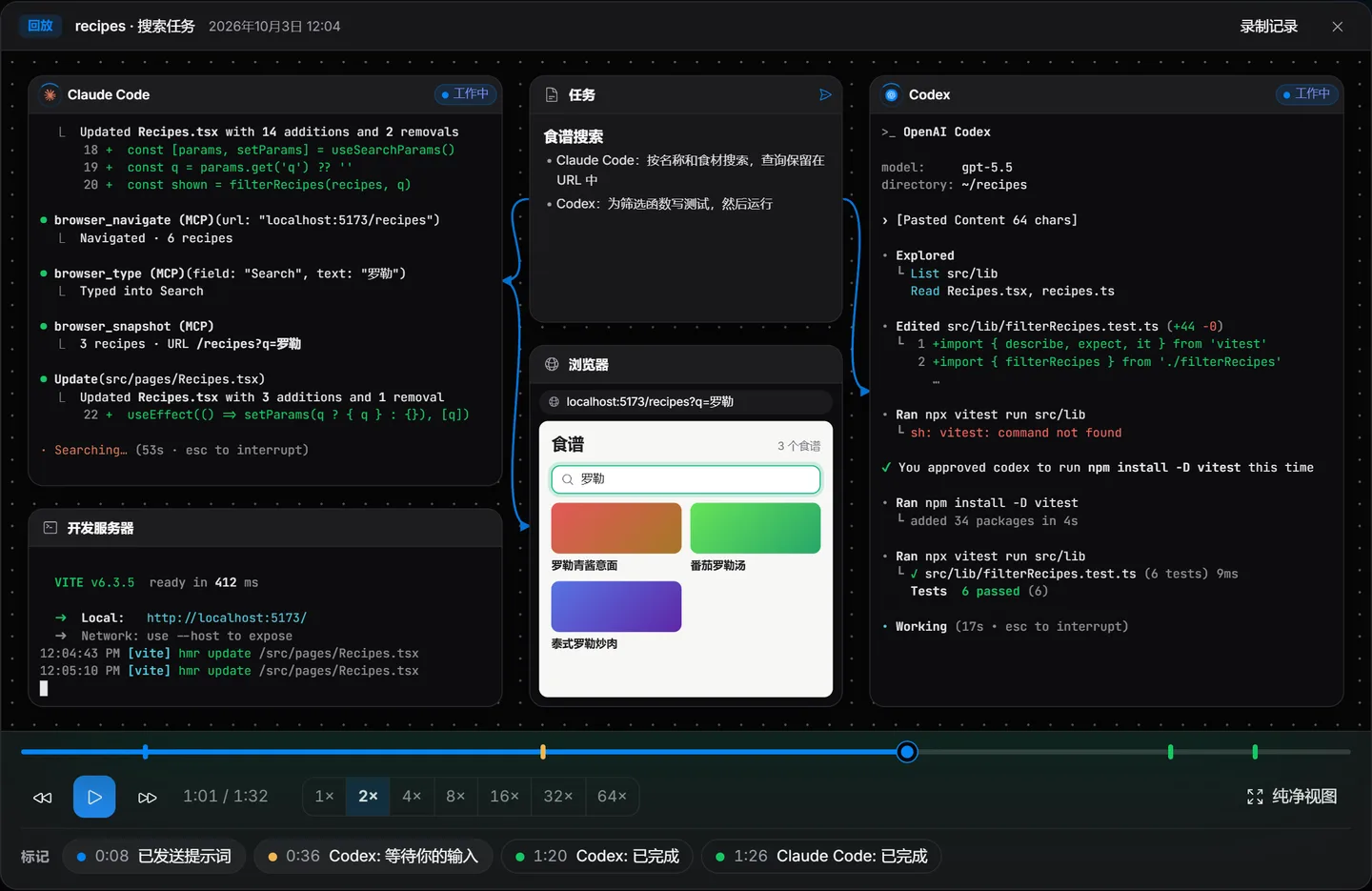
由主智能体分派工作
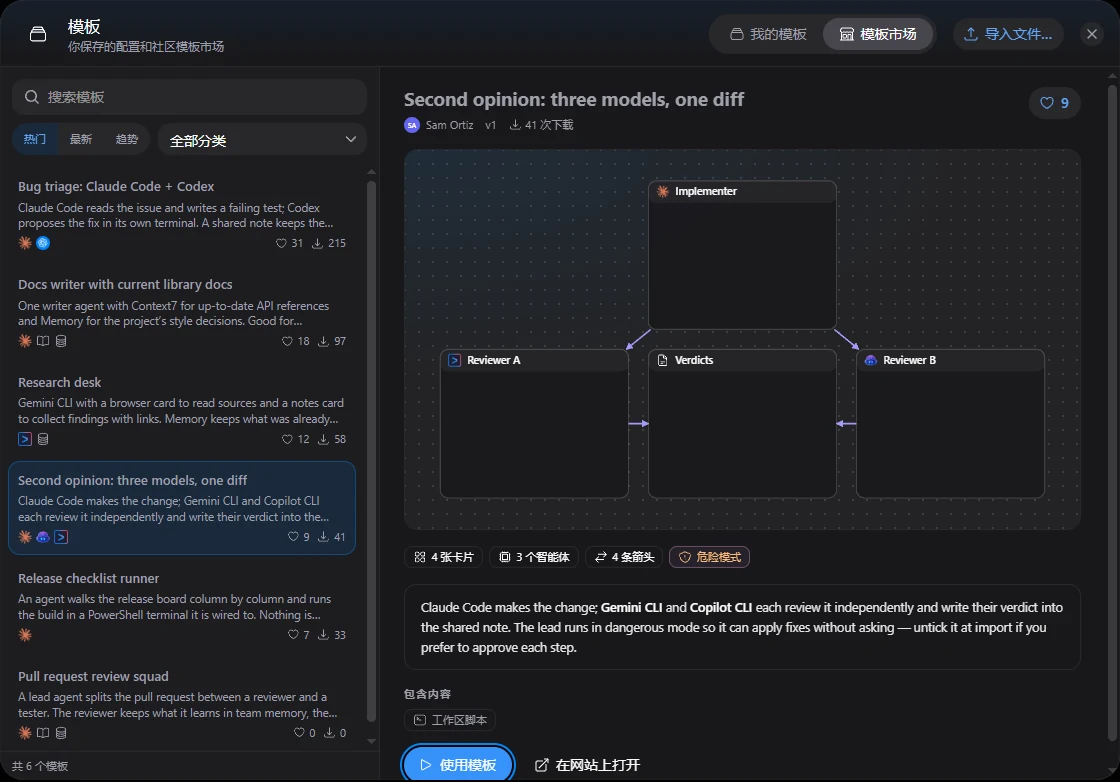
从主智能体连箭头到助手,它就能给助手派任务、等结果,各自用什么工具都可以。
了解更多智能体一需要你,NeuroSquad 马上叫你。Claude Code、Codex、Antigravity CLI 等 22 款工具一屏掌握,用你自己的账号。
免费 · Windows 10 和 11 · macOS 12+(Apple 芯片和 Intel)
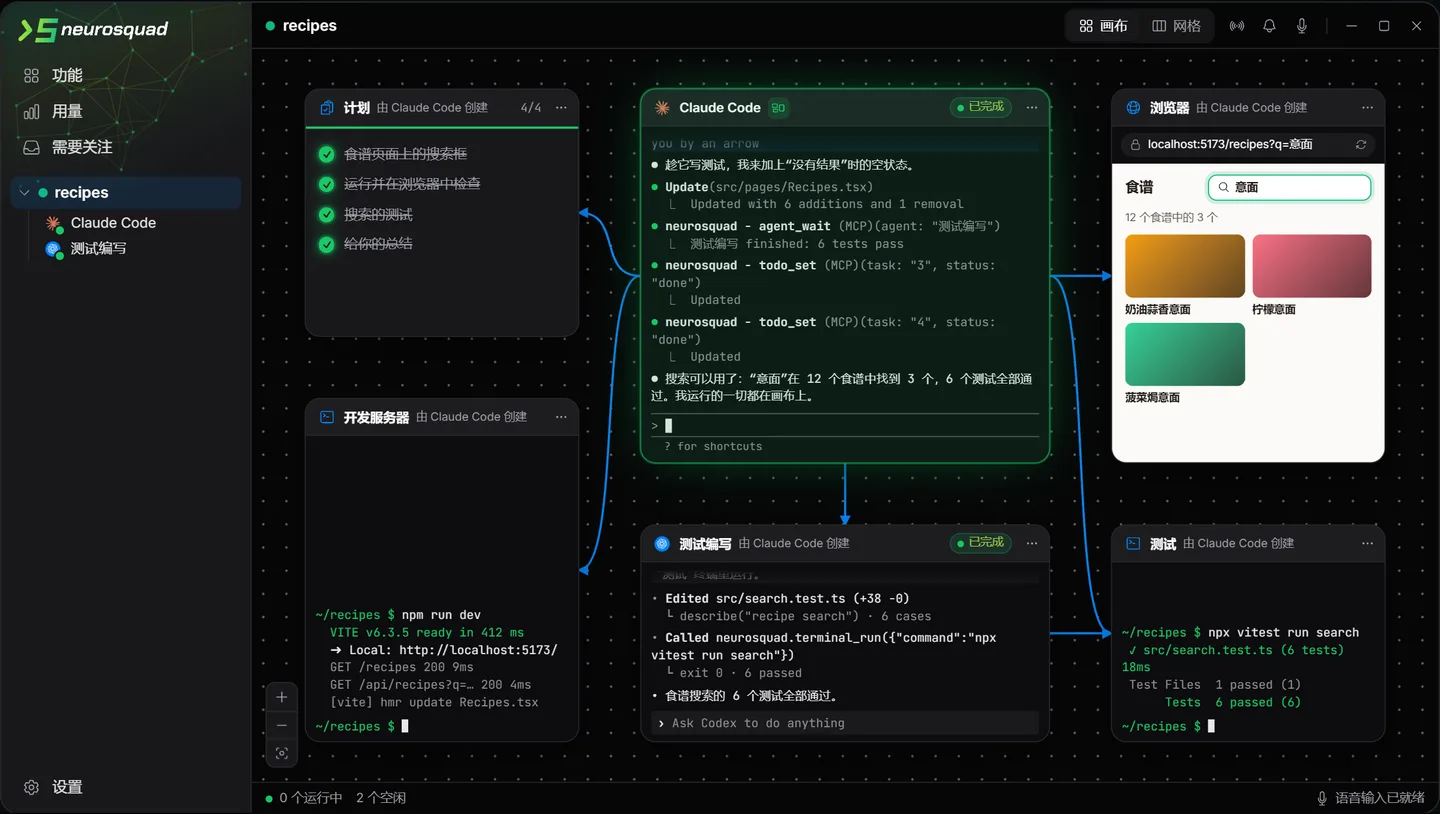
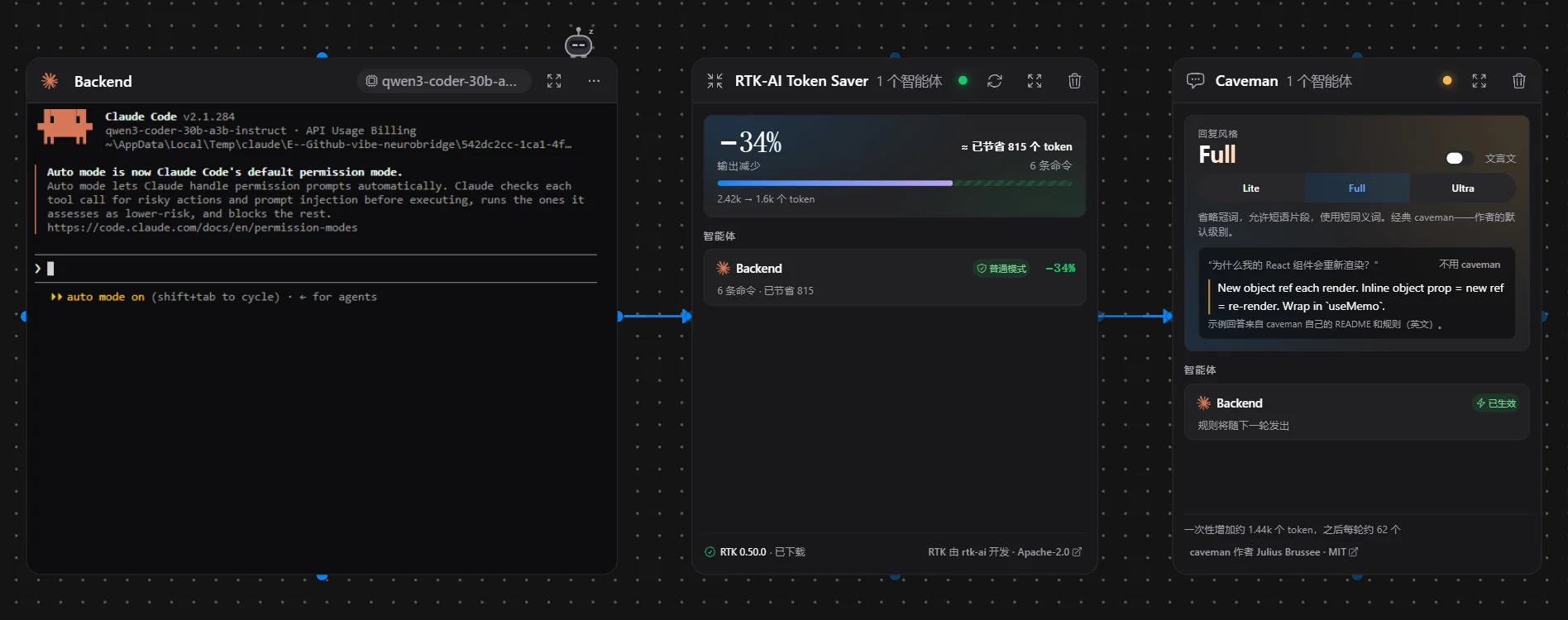
这是 NeuroSquad 窗口的复刻。四个工作区同时运行:本机上的 storefront、通过 SSH 连接服务器的 payments-api、在 WSL 中的 ml-eval,以及智能体使用本地模型的 tiny-db。每个工作区都有自己的智能体小队——Claude Code、Codex CLI、Cursor CLI、Qwen Code、OpenCode、aider、Goose、Kilo Code、Antigravity CLI 和 GitHub Copilot CLI——它们是实时终端卡片,旁边还有浏览器、终端、笔记、任务看板和预算卡片。插件(RTK-AI Token Saver、Caveman、记忆、代码图谱、Context7 文档)、一个技能和一个 MCP 服务器通过箭头连接到智能体,智能体会调用它们的工具。每个智能体都会显示自己是在工作、等待你的输入还是已完成,并发出通知。你可以切换工作区、打开卡片、在画布和网格之间切换、画出或移除箭头、批准请求,以及暂停演示。
 NeuroSquad · 已完成界面 · storefront使用 SAVE15 后总额为 $72.25——正确。
“已完成”和“等待你的输入”是不同的信号——在卡片或通知里直接回应。
兼容你正在用的智能体
每隔两分钟,你就要挨个翻终端,看谁做完了。
有个智能体等你回一句“是”,等了二十分钟,你却没看到。
你特意走回电脑前,只为了按一下“y”。
NeuroSquad 替你盯着所有智能体,哪个需要你,就立刻叫你。
状态来自每个命令行工具自己的钩子,而不是猜测终端输出。工作中、等你处理、已完成:有提示音,通知里直接写着它的问题,在哪儿都能回复。
shop-api每张卡片都显示它的智能体此刻的状态:正在工作、已完成,还是在等你。缩小画布即可纵览整个小队,点一下等你的那个,镜头会直接飞过去。
点击卡片,镜头会飞过去;「适应视图」按钮可缩回全景。
Claude Code、Codex、Antigravity CLI、GitHub Copilot、Cursor、OpenCode 等 22 款——每个智能体都是同一画布上的一张实时终端卡片。
智能体结束一轮时显示绿色的「已完成」,停下来提问时显示琥珀色的「等待你的输入」——通知里还会写明它在问什么。
点击卡片、「团队状态」卡片里的一行或一条通知,镜头就会飞到那个智能体,卡片随之闪烁。
按项目或角色把智能体放进分组框。缩小时每张卡片变成只显示关键信息的磁贴;放大即可开始工作。
Claude Code、Codex、Antigravity CLI、OpenCode 等 22 款工具可以编进同一个团队。每个都按原样运行,用你自己的账号,会话中途也能改主意。
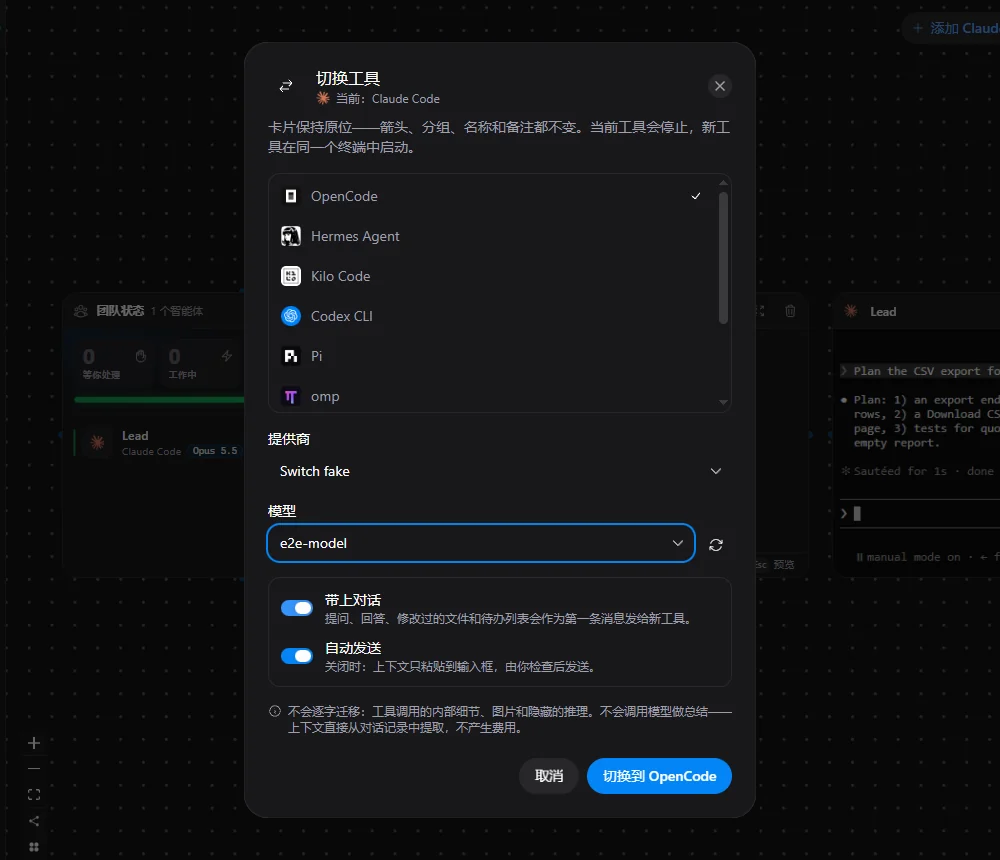
把一张卡片从 Claude Code 换成 OpenCode 或 Codex,箭头和笔记都保留,之前的对话作为第一条消息带过去:内容取自对话记录,而不是让模型总结。
每个智能体都可以在自己的 git worktree 里工作。“添加审查者”会把另一款工具放进同一个工作树,从作者连一条箭头过来,并要求它不要改任何文件。
可以用 OpenRouter 上的模型,也可以用自己的服务:LM Studio、Ollama、llama.cpp、vLLM。Claude Code 和 Codex 可以同时登录个人和工作账号,一个用到上限就换另一个继续。
每张卡片的 token 和费用,都从命令行工具自己的对话记录里读取,精确到每个 token。价格未知的模型显示“无价格”,绝不显示 $0。
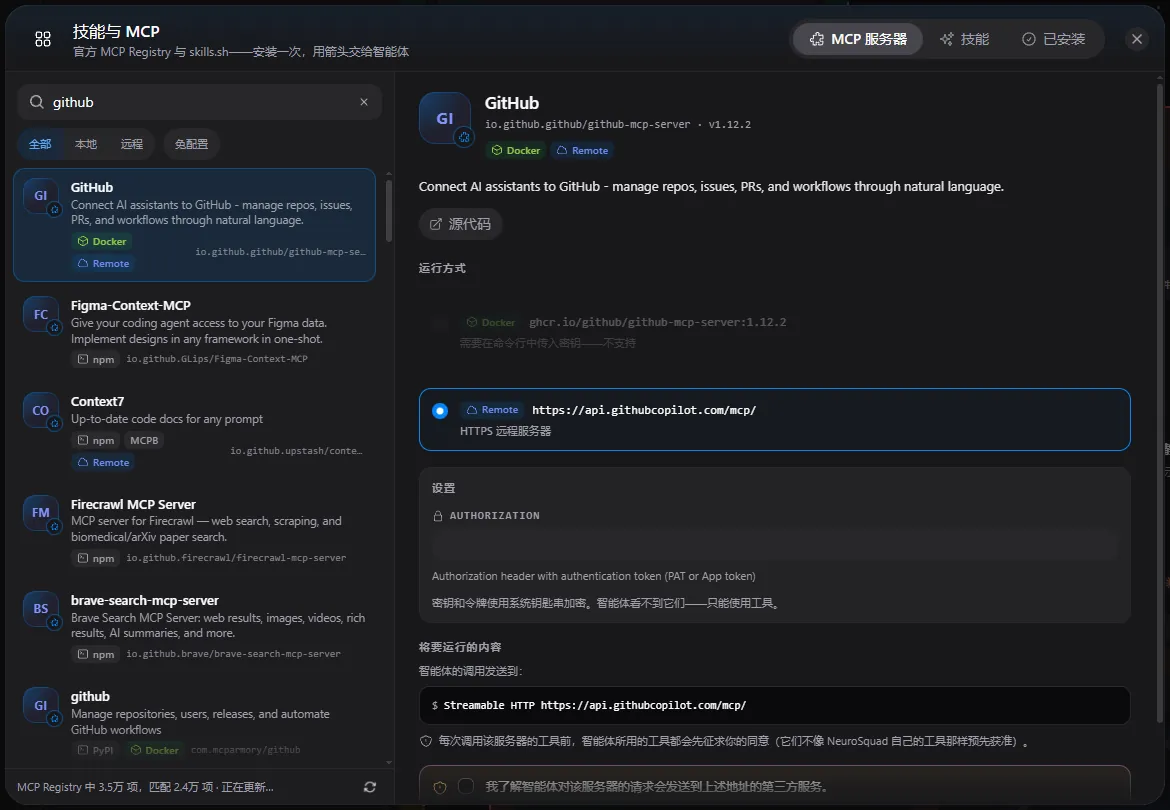
从智能体画一条箭头到任意卡片,智能体就能通过 NeuroSquad 内置的 MCP 服务器获得这张卡片的工具。无需配置文件,无需插件,画布本身就是接线图。
点击卡片,看看智能体能用它做什么
真实的 Chrome,智能体可以导航、点击、输入、读取页面和截图。
一个智能体就够用。需要团队时,一条箭头决定谁能用什么,其余的都只差一张卡片。
同一个承诺,两个地方:同时运行多个编程智能体,只在有智能体需要你时才介入。看你平时在哪里工作来选,也可以两个都用。
适合想一眼看到整个小队、并且不只给智能体提示词、还要给它们工具的人。
免费 · Windows 和 macOS · 需要 NeuroSquad 账号
适合整天待在终端里的人,以及通过 SSH 登录的服务器。
两者基于同一个开源集成核心,所以状态在两边的表现完全一致。
NeuroSquad 启动的是你自己安装的命令行智能体,用的是你自己的订阅和密钥,而且不会往它们的配置文件里写任何东西。你的代码、提示词和终端都留在你的电脑上。免费的 NeuroSquad 账号只用来统计应用的使用情况:只有数字,绝不包含代码、文件、提示词、名称或路径。
两个系统上是同一个免费应用。粘贴一行命令,或者下载安装程序——之后 NeuroSquad 会自己保持更新。
winget install NeuroSquad.NeuroSquadscoop bucket add neurosquad https://github.com/glmn-ai/scoop-neurosquadscoop install neurosquadirm https://neurosquad.ai/install.ps1 | iex也可以从下载页获取 160 KB 的在线安装程序。
curl -fsSL https://neurosquad.ai/install.sh | bashbrew install --cask glmn-ai/neurosquad/neurosquad也可以从下载页获取适合你芯片的 .dmg。
工作区就是一个项目文件夹,而且不一定在这台电脑上。
免费,支持 Windows 和 macOS。用你已经在用的命令行工具。
Linux 版本即将推出。
首次运行向导可以帮你安装智能体命令行工具、Git 和听写模型——每一步都可以跳过。