Шаблоны: делитесь целой командой агентов, ставьте её одним подтверждением
Хорошая связка агентов настраивается полдня: какие агенты, какие карточки, какие стрелки, какие плагины и серверы. NeuroSquad 0.1.247 позволяет сохранить её как шаблон и опубликовать, а любой другой соберёт её у себя после одного подтверждения.
Чтобы команда агентов работала слаженно, её в основном нужно настроить. Ведущий агент и два помощника, чек-лист, который читают все, терминал, где один из них гоняет тесты, «Память» для того, что они узнали, стрелка к Context7, чтобы никто не угадывал API. Когда всё заработало, хочется того же в следующем проекте — а коллега спрашивает, как вы это собрали. До сих пор ответом были скриншот и список шагов.
NeuroSquad 0.1.247 добавляет шаблоны: устройство и настройки воркспейса в одном файле, библиотеку, где их хранить, маркетплейс, чтобы ими делиться, и импорт, который пересобирает всё на другом компьютере после одного подтверждения. Ещё в этом релизе — «Упорядочить по связям» для холста и установка Node.js, если на компьютере его нет. Это релиз для Windows; приложение для Mac пока остаётся на 0.1.230 и получит всё это со следующей сборкой.
Что шаблон хранит — и чего не хранит никогда
«Инструменты холста» → «Сохранить как шаблон…» берёт весь воркспейс; для выделенных карточек есть свой пункт в меню холста. В шаблоне — карточки, рамки и стрелки с их раскладкой, агенты с моделями и режимами, встроенные настройки каждой карточки и плагины, навыки и MCP-серверы, на которые они опираются. Вы даёте ему название, описание в Markdown, категорию и теги и можете добавить любому агенту первый промпт — он вставляется в агента при старте воркспейса и никогда не отправляется сам.
Шаблон — это настройка, а не работа. API-ключи и токены, пути к папкам, чаты и транскрипты, память, данные браузера и чаты Telegram в него не попадают никогда. Текст внутри заметок, списков задач и досок тоже остаётся дома, если вы не отметили «С содержимым» у этой карточки. Ключи, которые нужны настройке, — скажем, токен MCP-сервера — становятся значениями, которые спросят у того, кто импортирует.
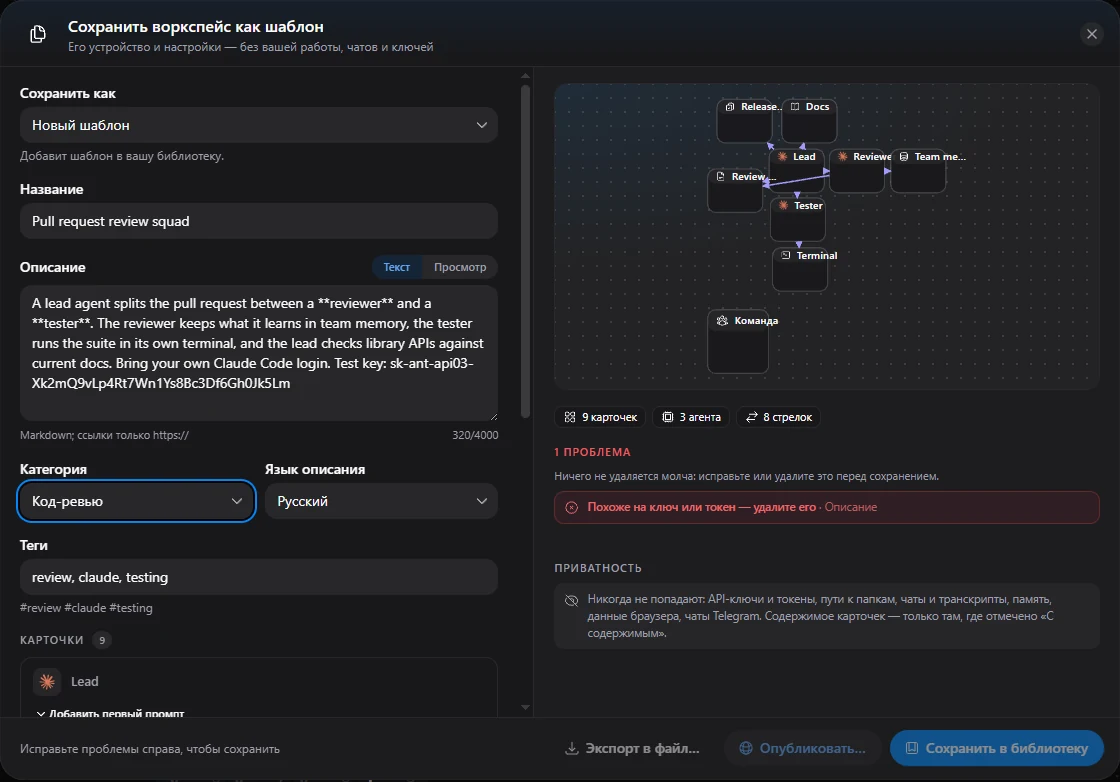
Ключи вставляют не в те поля, поэтому проверка не полагается только на названия полей. Пока вы редактируете, диалог ищет поля с именами как у секретов, в которых есть значение, форматы распространённых учётных данных в любом тексте — включая промпты и описания — и пути на вашем компьютере, от домашней папки до папки самого воркспейса. Всё найденное показывается вместе с тем, где оно лежит. Молча ничего не удаляется: шаблон, который незаметно потерял поле, просто сломается у получателя.
Из диалога шаблон уходит в вашу библиотеку, в JSON-файл или в маркетплейс. Шаблоны воркспейсов, сохранённые в прежних версиях, лежат в той же библиотеке с пометкой «Старый формат».
Один диалог, одно подтверждение
Важнее другая сторона. Шаблону могут понадобиться CLI агентов, которых у вас нет, MCP-серверы, навыки и свои карточки. Ставить их по одной — та самая рутина, от которой шаблоны должны избавлять; ставить молча — тоже не вариант. Поэтому импорт показывает всё в одном месте и спрашивает один раз.
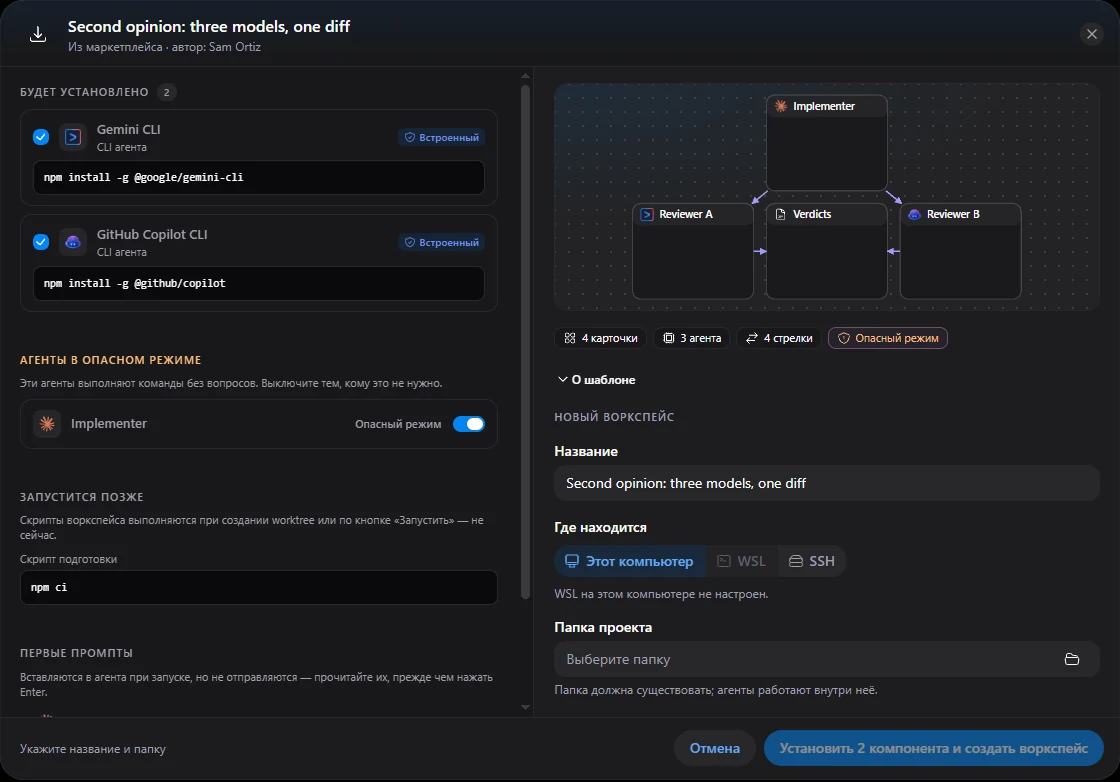
- CLI агентов ставит собственный установщик приложения, а диалог показывает команду.
- MCP-серверы берутся из официального реестра MCP. Шаблон называет сервер и версию, но никогда не несёт командную строку; шаги установки приложение строит по записи в реестре и показывает их вместе с командой запуска.
- Навыки берутся со skills.sh и закреплены на той версии, что была у автора. Навыки со скриптами помечены.
- Свои карточки из нашего каталога проверенных ставятся как всё остальное. Карточка не из него никогда не отмечена за вас и показана красным — если ей нужны разрешения, она ставится через раздел «Свои карточки», где их сначала показывают, — а маркетплейс не принимает шаблоны с такими карточками.
- Опасный режим, скрипты воркспейса и каждый первый промпт видны до подтверждения. Опасный режим можно выключить для каждого агента прямо там.
Дальше вы называете воркспейс, выбираете, где он будет жить, — этот компьютер, дистрибутив WSL или SSH-хост, — и папку. Прогресс виден по каждому компоненту; если какой-то не встал, его можно повторить или создать воркспейс без него. Новый воркспейс получает свежие сессии агентов — под вашими логинами и ключами.
Маркетплейс
Любой шаблон из вашей библиотеки можно опубликовать. Модератор проверяет каждую версию — промпты, скрипты, опасный режим, устанавливаемые серверы, — прежде чем она появится на neurosquad.ai/templates и на вкладке «Шаблоны» → «Маркетплейс» в приложении. Там можно искать, сортировать по популярности, новизне и трендам, фильтровать по категории и ставить лайки с аккаунтом NeuroSquad. «Открыть в NeuroSquad» на сайте открывает диалог импорта в приложении по ссылке neurosquad://template/… — даже если приложение не было запущено.
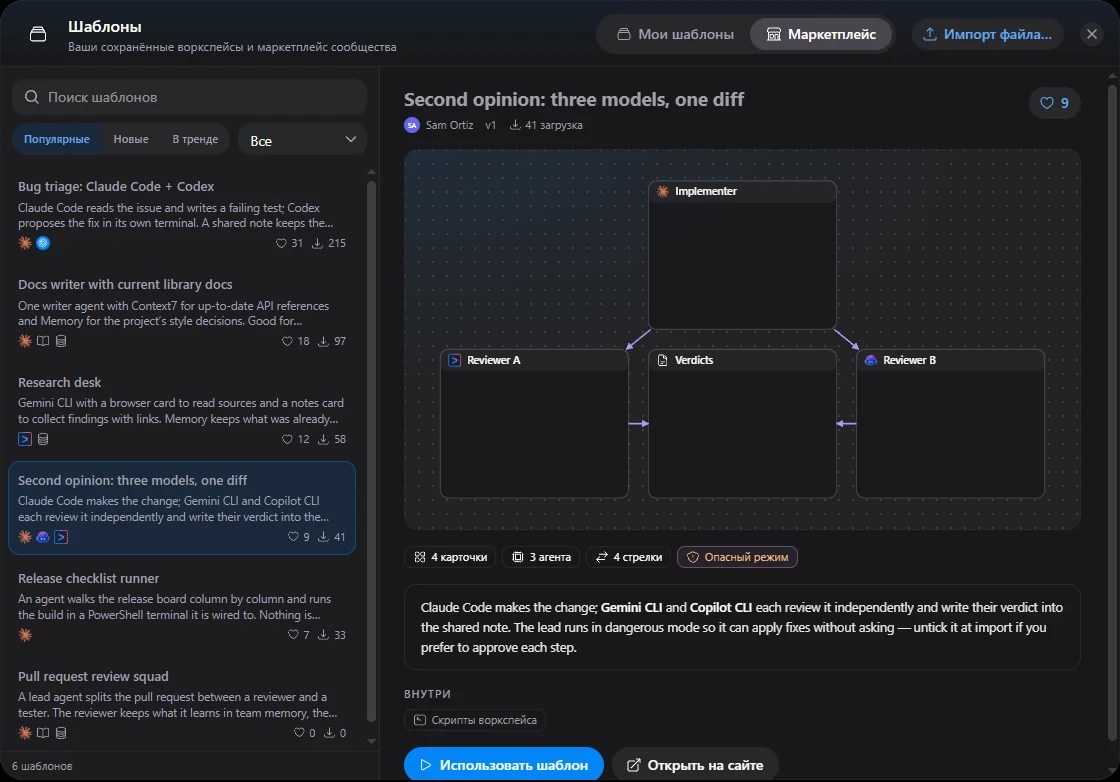
Изменить шаблон может только автор. Чтобы обновить его, сохраните изменённый воркспейс поверх — «Сохранить как» → «Новая версия „…“ (опубликован)» — и опубликуйте обновление. Публичная версия остаётся, пока обновление на проверке, так что шаблон не пропадает из маркетплейса оттого, что автор его улучшил; если обновление отклонят, автор увидит заметку модератора, а действующая версия не изменится. Статистика использования приложения записывает только сам факт публикации или импорта шаблона — никогда его id, название или содержимое.
Упорядочить по связям
Импортированный шаблон или воркспейс, выросший по карточке, часто превращается в клубок стрелок. Кнопка раскладки на холсте раньше ставила карточки сеткой и стрелки не учитывала вовсе. Теперь «Упорядочить по связям» раскладывает холст по ним: каждая группа связанных карточек становится кластером вокруг ведущего агента — того, на которого не указывает ни один другой агент, — а карточки каждого субагента расходятся веером за ним. Карточки без стрелок ложатся сеткой ниже, рамки двигаются целиком, ничего не накладывается.
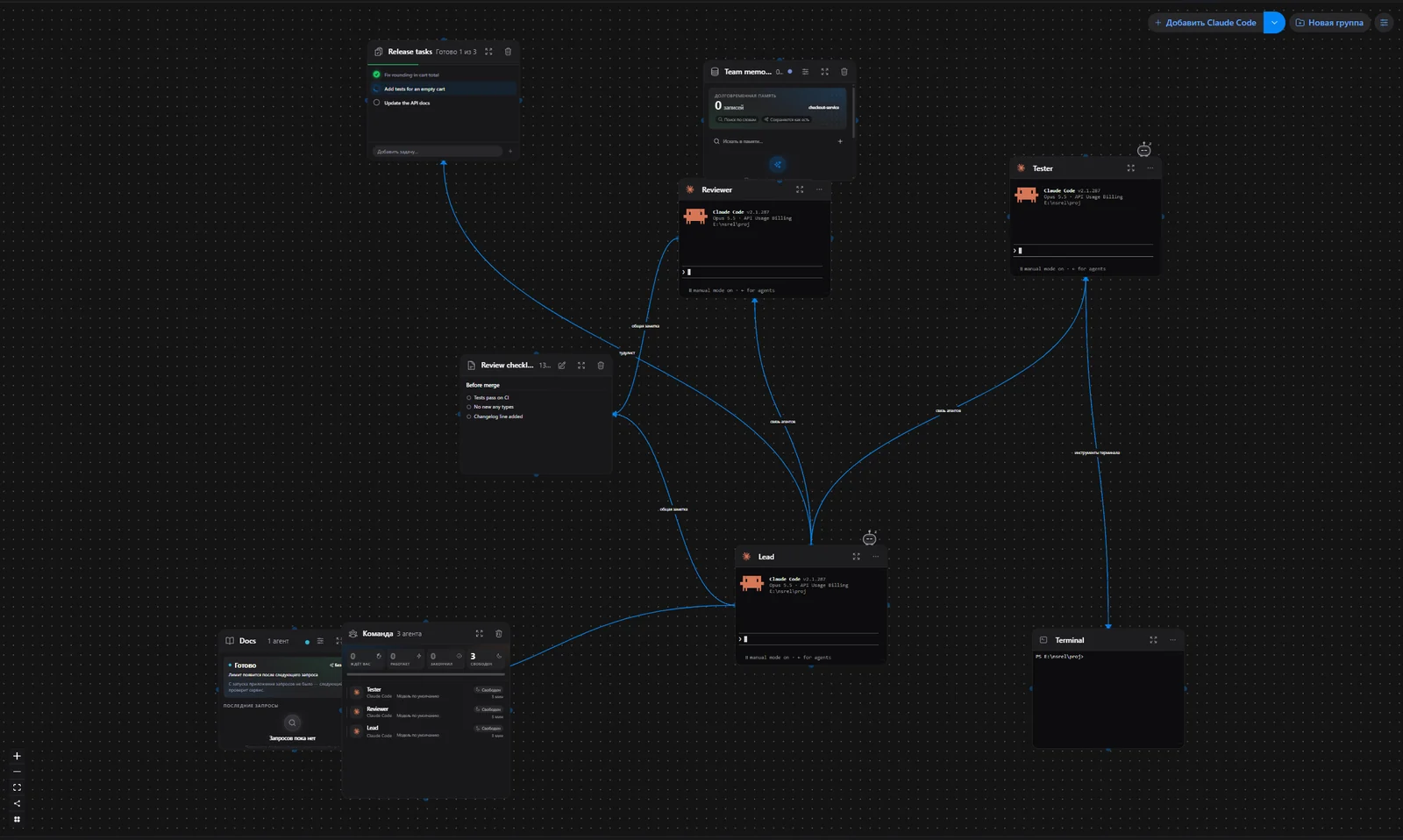
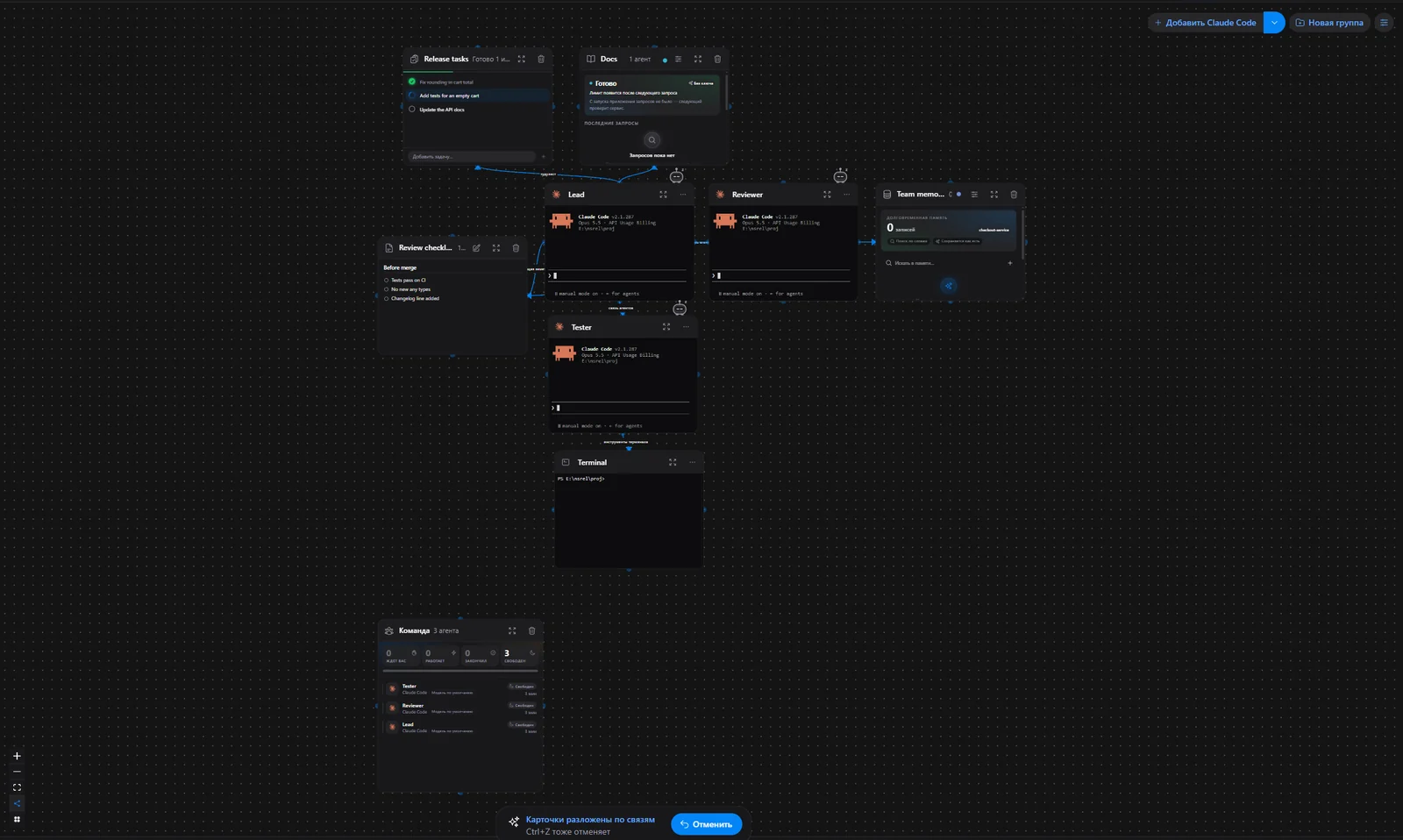
Для одного и того же холста результат каждый раз одинаковый, карточки сохраняют размер, а камера не приближается без спроса. Каждая раскладка — один шаг отмены: кнопка «Отменить» в уведомлении или Ctrl+Z. Прежняя сетка никуда не делась — это «Выстроить сеткой».
Node.js, если на компьютере его нет
Большинство CLI агентов ставятся как npm-пакеты, поэтому на свежей Windows без Node.js первым шагом настройки было «сходите поставьте Node.js». Теперь это делает мастер настройки: если npm не найден, он скачивает текущий Node.js LTS с nodejs.org, сверяет архив с SHA-256, который публикует nodejs.org, — нет контрольной суммы, нет установки, — и распаковывает его только для вашей учётной записи, без прав администратора, добавляя в пользовательский PATH так же, как официальный установщик. Уже установленный Node.js не трогается, а мастер показывает, как всё откатить. Установщик Windows делает то же при первой установке; «Пропустить Node.js» пропускает только этот шаг, а --no-node выключает его. Вот этот шаг из нашей тестовой установки этого релиза:
node.js: none found; installing v24.21.0 (node-v24.21.0-win-x64.zip)
node.js: downloading https://nodejs.org/dist/v24.21.0/node-v24.21.0-win-x64.zip
node.js: downloaded 37618919 bytes
node.js: sha256 expected 158f7685b44de51f6c0df1d153526cbcd3e1bc739a8dfc607721cef75de9e541
node.js: sha256 got      158f7685b44de51f6c0df1d153526cbcd3e1bc739a8dfc607721cef75de9e541
node.js v24.21.0 installed
А ещё на сайте
- Маркетплейс шаблонов: каждый одобренный шаблон с превью холста, тем, что он ставит, лайками и загрузками, кнопками «Открыть в NeuroSquad» и «Скачать JSON».
- Новое интерактивное демо в начале главной страницы: четыре воркспейса работают одновременно.
- Если вы вошли в аккаунт NeuroSquad, сайт показывает ваше имя и аватар вместо «Войти».
Полный список изменений — в журнале изменений 0.1.247. NeuroSquad обновляется сам; новая установка начинается со страницы загрузки.