模板:分享一整套智能体配置,确认一次即可安装
把一套智能体配置调好往往要花一个下午:用哪些智能体、哪些卡片、怎样连箭头、哪些插件和服务器。NeuroSquad 0.1.247 让你把它保存为模板并发布,其他人确认一次就能在自己的电脑上重建它。
让一组智能体顺畅协作,大部分功夫都在配置上。一个主智能体和两个助手,一份大家都读的检查清单,一个让其中一位跑测试的终端,用来记住所学内容的“记忆”,再加一条连到 Context7 的箭头,免得谁去猜 API。一旦跑通,你会想在下一个项目里再来一遍——同事也会问你是怎么搭的。到现在为止,答案只能是一张截图加一串步骤。
NeuroSquad 0.1.247 带来了模板:一个文件里装着工作区的结构和设置,一个存放它们的模板库,一个用来分享的模板市场,以及一个确认一次就能在另一台电脑上重建全部内容的导入流程。这次发布还为画布加入了按连接整理,并在电脑上没有 Node.js 时替你安装。这是一个 Windows 版本;Mac 应用暂时停留在 0.1.230,会在下一次构建中获得这些功能。
模板保存什么——以及永远不保存什么
“画布工具”→“另存为模板…”会保存整个工作区;对选中的卡片,画布菜单中有单独的入口。模板包含卡片、框架和箭头及其布局,智能体及其模型和模式,每张卡片的内置设置,以及它们依赖的插件、技能和 MCP 服务器。你为它填写标题、Markdown 描述、分类和标签,还可以给任意智能体加一条首条提示词——工作区启动时它会被粘贴进智能体,但绝不会自行发送。
模板是配置,不是工作成果。API 密钥和令牌、文件夹路径、聊天和对话记录、记忆、浏览器数据和 Telegram 聊天永远不会被包含。笔记、待办清单和看板中的文字同样不会带走,除非你在那张卡片上勾选“包含内容”。配置所需的密钥——比如某个 MCP 服务器的令牌——会变成导入者需要填写的值。
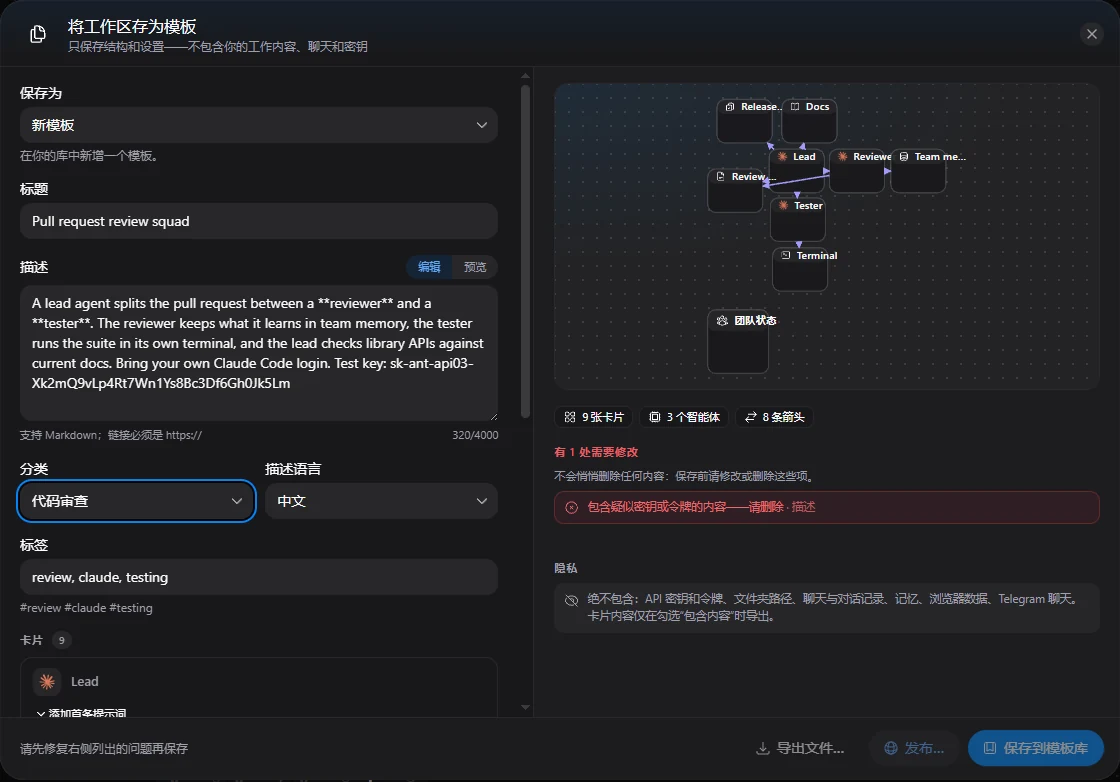
人们常把密钥粘错地方,所以检查不只依赖字段名。在你编辑时,对话框会查找名字像密钥且带有值的字段、任何文本中常见凭据的格式——包括提示词和描述——以及你电脑上的路径,从主目录到工作区自己的文件夹。发现的每一处都会连同位置一起列出。不会悄悄删除任何东西:一个默默丢了字段的模板,只会在对方那里出错。
从对话框出发,模板可以存入你的模板库、导出为 JSON 文件,或发布到模板市场。旧版本保存的工作区模板也在同一个模板库中,标记为“旧格式”。
一个对话框,一次确认
另一端更重要。模板可能需要你没有的智能体 CLI、MCP 服务器、技能和自定义卡片。一个个手动安装,正是模板要省掉的麻烦;悄悄安装也不可取。所以导入会把一切集中在一处展示,只问一次。
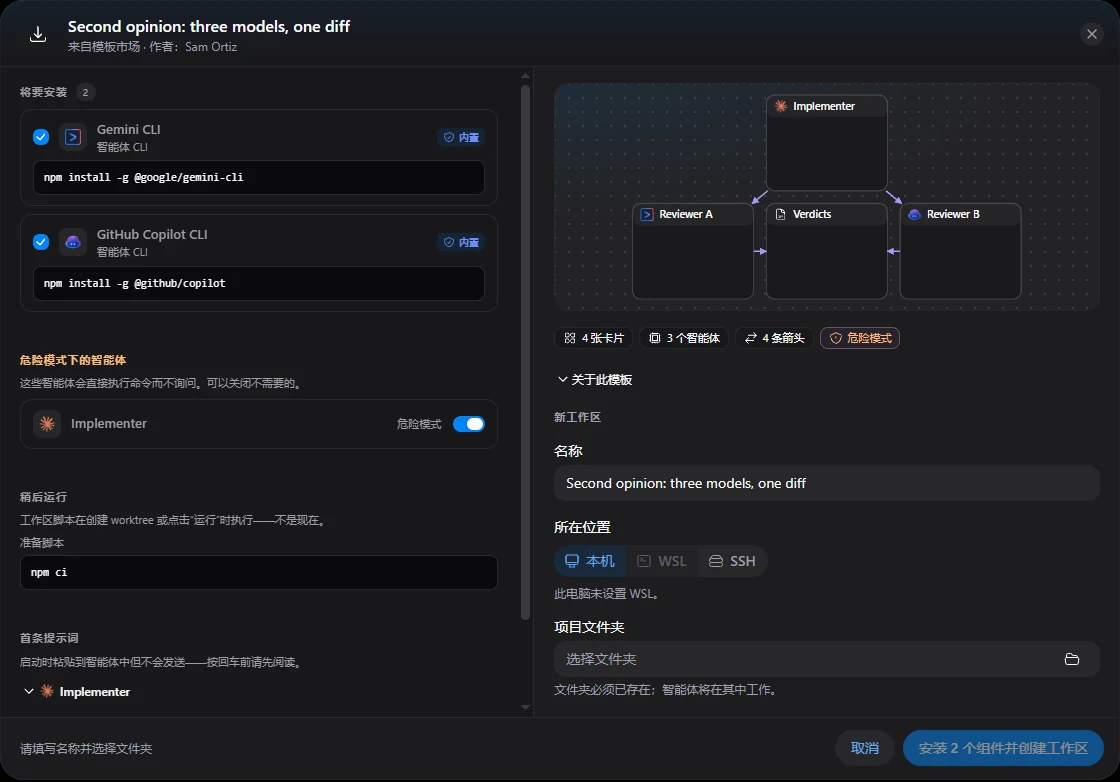
- 智能体 CLI 由应用自己的安装程序安装,对话框会显示命令。
- MCP 服务器来自官方 MCP 注册表。模板只写服务器名称和版本,从不携带命令行;应用根据注册表条目生成安装步骤,并连同启动命令一起展示。
- 技能来自 skills.sh,并固定为作者使用的版本。带脚本的技能会被标出。
- 来自我们已验证目录的自定义卡片与其他组件一样安装。目录之外的卡片绝不会替你勾选,并以红色显示——需要权限的卡片要通过“自定义卡片”安装,在那里会先展示权限——模板市场也不接受使用此类卡片的模板。
- 危险模式、工作区脚本和每一条首条提示词都会在确认前展示。危险模式可以当场为每个智能体关闭。
接着为工作区命名,选择它的位置——本机、某个 WSL 发行版或 SSH 主机——以及文件夹。每个组件都会显示进度;如果某个失败,可以重试,或者不带它直接创建工作区。新工作区中的智能体会使用全新的会话,用的是你自己的登录和密钥。
模板市场
模板库中的任何模板都可以发布。每个版本在出现在 neurosquad.ai/templates 和应用的“模板”→“模板市场”标签页之前,都会由审核员检查——提示词、脚本、危险模式、要安装的服务器。在那里你可以搜索,按热门、最新或趋势排序,按分类筛选,并用 NeuroSquad 账户点赞。网站上的“在 NeuroSquad 中打开”会通过 neurosquad://template/… 链接在应用中打开导入对话框——即使应用当时没有运行。
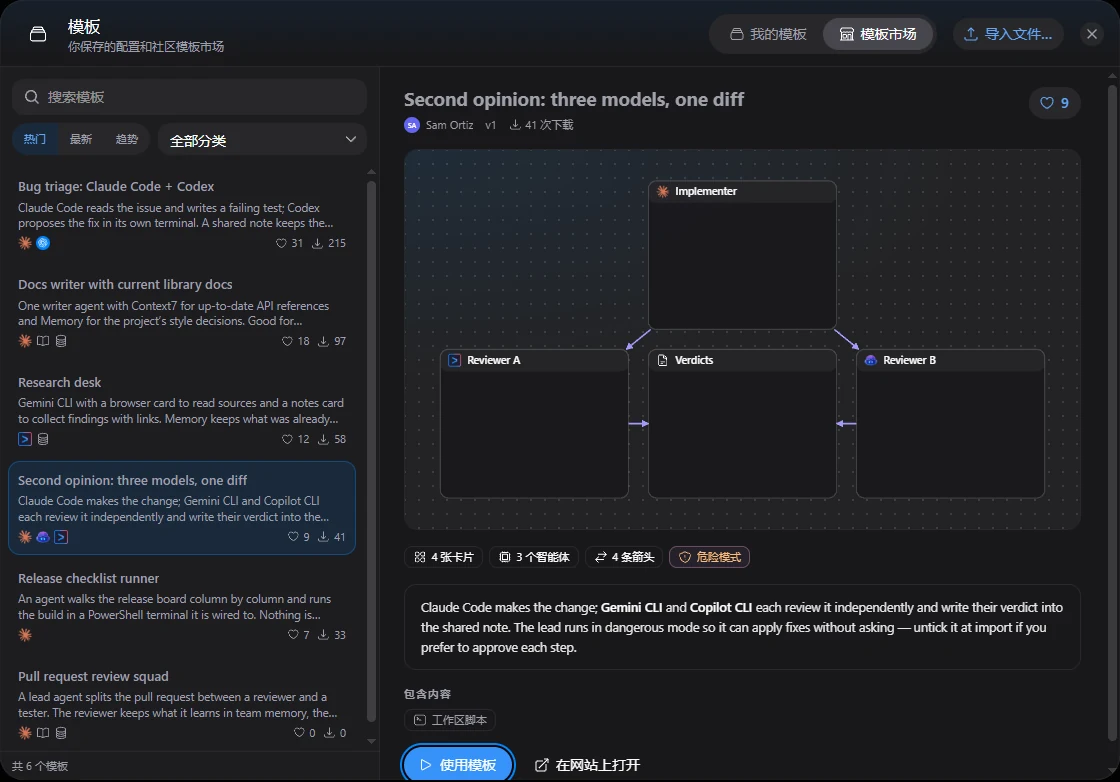
只有作者可以修改模板。要更新它,把修改后的工作区保存到原模板上——“保存为”→““…”的新版本(已发布)”——然后发布更新。更新在审核期间,公开版本保持不变,所以模板不会因为作者改进了它而从市场上消失;如果更新被拒,作者会看到审核员的说明,现行版本不受影响。应用的使用统计只记录“发布了模板”或“导入了模板”这一事实——从不记录其 id、标题或内容。
按连接整理
导入的模板,或一张张卡片长起来的工作区,常常会变成一团乱麻般的箭头。以前画布上的整理按钮只会把卡片排成网格,完全不管箭头。现在按连接整理会依据箭头布局画布:每组相互连接的卡片成为围绕其主智能体的一簇——主智能体就是没有被其他智能体指向的那个——每个子智能体的卡片在它后方呈扇形展开。没有箭头的卡片在下方排成网格,框架整体移动,互不重叠。
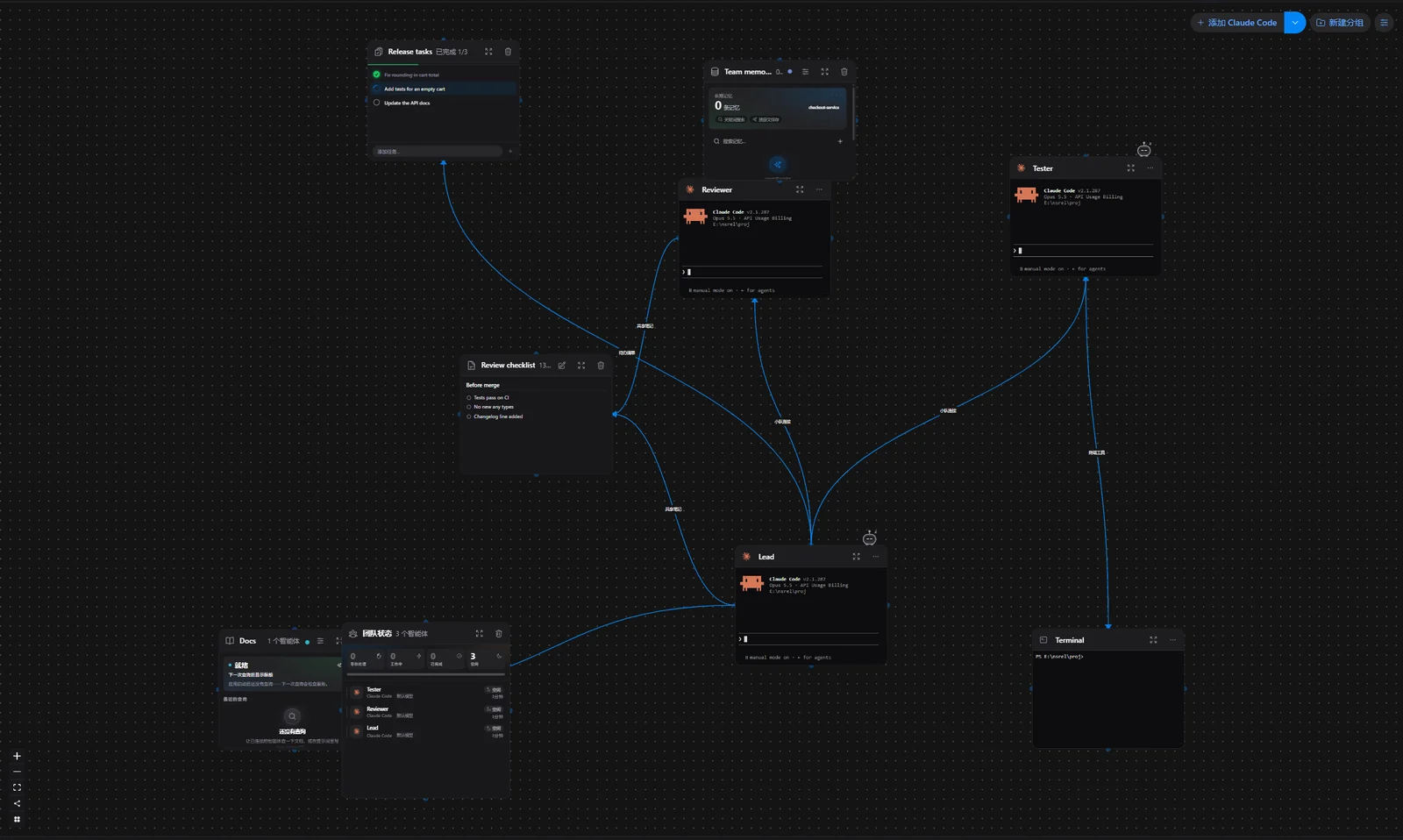
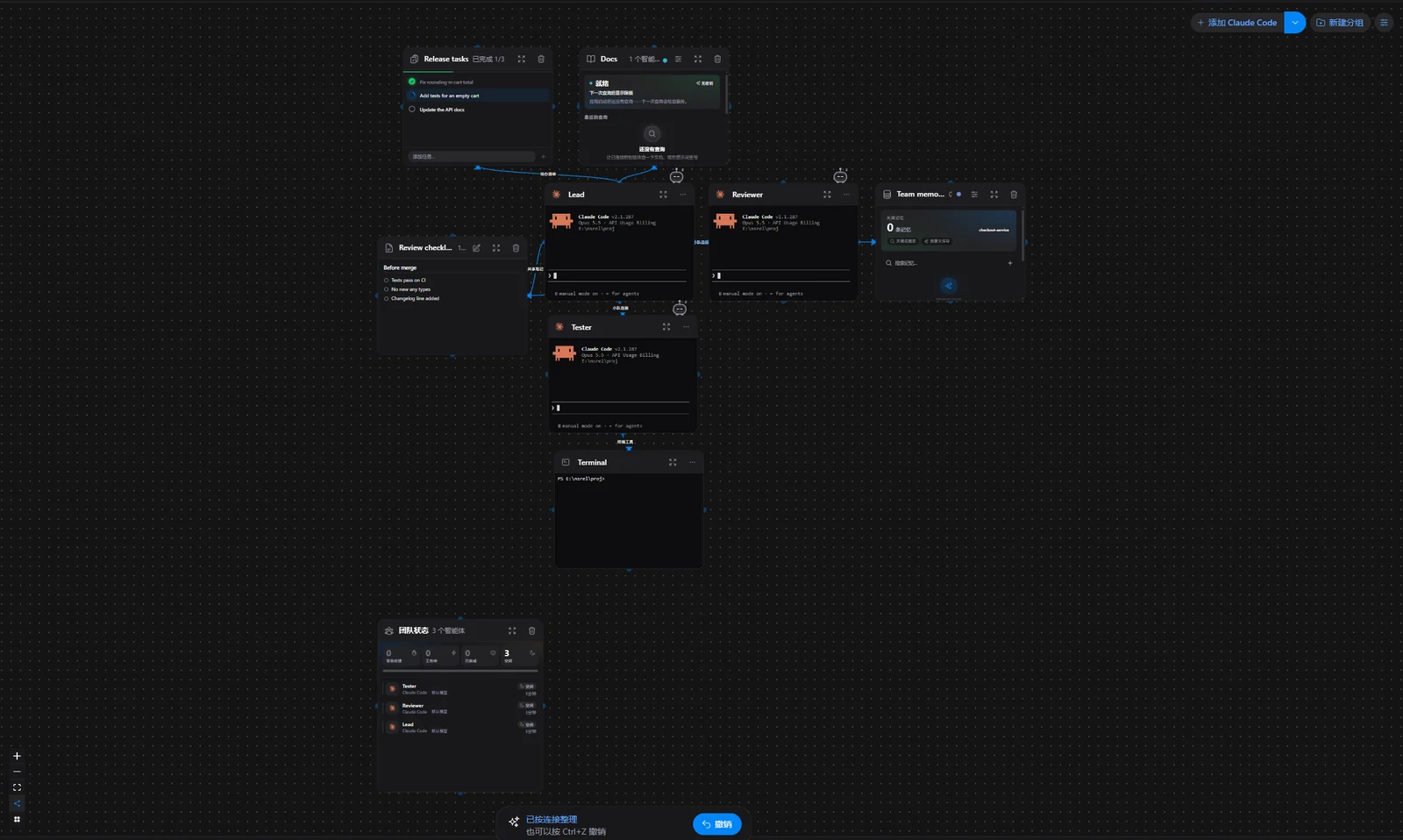
同一画布每次整理的结果都相同,卡片尺寸不变,视图也不会擅自放大。每次整理都是一步撤销:可以点通知里的“撤销”按钮,也可以按 Ctrl+Z。原来的网格仍然保留,即“网格排列”。
在没有 Node.js 的电脑上
大多数智能体 CLI 以 npm 包的形式安装,所以在一台没有 Node.js 的全新 Windows 电脑上,设置的第一步过去是“先去装 Node.js”。现在由设置向导来做:找不到 npm 时,它会从 nodejs.org 下载当前的 Node.js LTS,用 nodejs.org 公布的 SHA-256 校验压缩包——没有校验和就不安装——然后仅为你的账户解压,无需管理员权限,并像官方安装程序那样加入用户 PATH。已有的 Node.js 绝不会被改动,向导也会说明如何撤销。Windows 安装程序在全新安装时也会这样做;“跳过 Node.js”只跳过这一步,--no-node 可将其关闭。下面是本次发布测试安装中的这一步:
node.js: none found; installing v24.21.0 (node-v24.21.0-win-x64.zip)
node.js: downloading https://nodejs.org/dist/v24.21.0/node-v24.21.0-win-x64.zip
node.js: downloaded 37618919 bytes
node.js: sha256 expected 158f7685b44de51f6c0df1d153526cbcd3e1bc739a8dfc607721cef75de9e541
node.js: sha256 got      158f7685b44de51f6c0df1d153526cbcd3e1bc739a8dfc607721cef75de9e541
node.js v24.21.0 installed
网站上的新内容
- 模板市场:每个通过审核的模板都有画布预览、要安装的内容、点赞数和下载数,以及“在 NeuroSquad 中打开”和“下载 JSON”。
- 首页顶部新的交互式演示:四个工作区同时运行。
- 登录 NeuroSquad 账户后,网站会显示你的名字和头像,而不是“登录”。
完整的变更列表见 0.1.247 更新日志。NeuroSquad 会自动更新;全新安装请从下载页面开始。