任务进行中切换智能体的命令行工具、把模板加入现有工作区,以及 Graphify
过去,智能体卡片绑定在创建时选定的命令行工具上。NeuroSquad 0.1.253 让你在原地把它切换到另一个工具,对话一并带过去;此外还能把模板放进已有的工作区,并新增 Graphify——一张实时的代码地图。
往画布上添加智能体时,你会选择它的命令行工具:Claude Code、Codex、OpenCode、Gemini CLI 或其他。到目前为止,这个选择对卡片来说是最终的。如果任务做到一半想听听另一个模型的意见,或者某个工具达到了用量上限,就只能新建一张卡片,把来龙去脉重新讲一遍。
NeuroSquad 0.1.253 新增了切换工具:同一张卡片、同一个终端、换一个命令行工具,对话也一起带过去。这个版本还可以把模板插入你已有的工作区,并新增第六个插件 Graphify:一张代码地图,智能体用它代替 grep 提问,每个问题都会在提问的那一刻画在卡片上。这是 Windows 版本;Mac 应用暂时停留在 0.1.230,下一次构建时会获得这些功能。
切换工具:一张卡片,换一个命令行工具
打开卡片菜单,选择“切换工具…”。对话框列出本机已安装的 AI 工具。选中一个,下方是它的服务商和模型——与卡片的服务商菜单相同的控件。两个开关决定对话如何处理:“带上对话”和“自动发送”。
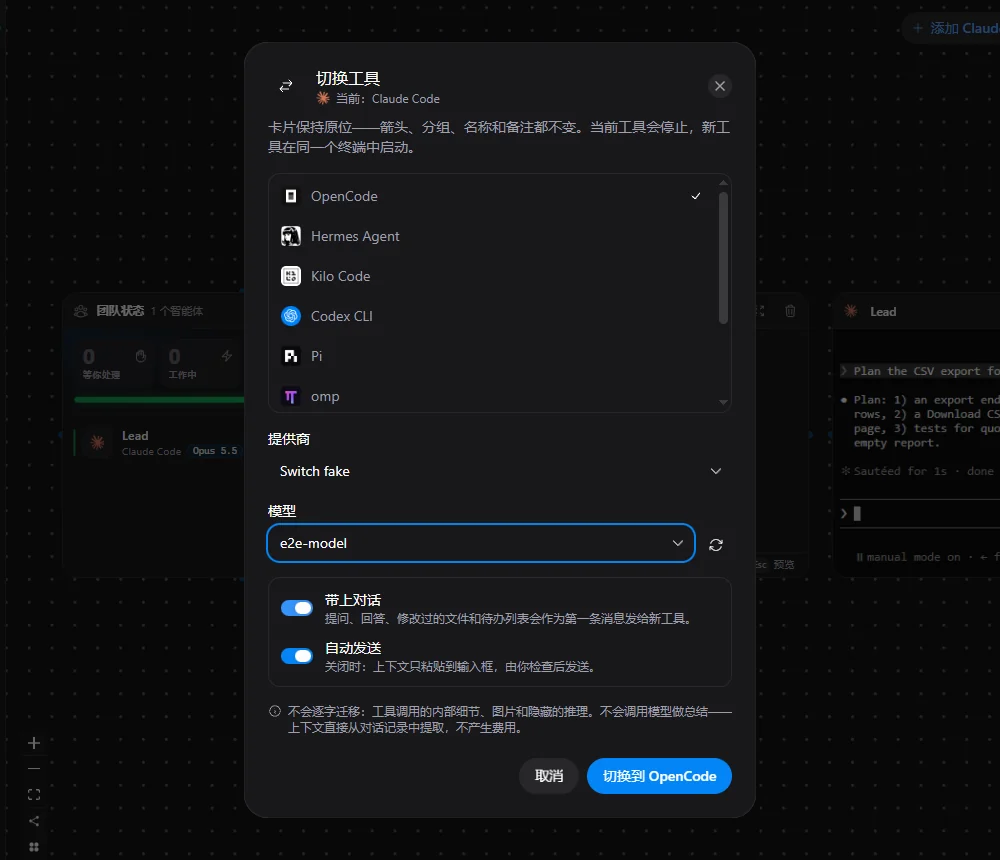
卡片不会移动。它在画布上的位置、箭头、分组框、名称和备注都保持不变,终端本身也一样:旧工具停止,新工具在同一个 xterm 里启动,上方有一条淡色分隔线,注明由哪个工具接手。
对话不是由模型总结的。NeuroSquad 读取当前会话的对话记录——也就是命令行工具自己写下的文件——把它变成新工具收到的第一条消息:你的提问、回答、修改过的文件和待办列表,最多约 14,000 个字符,完整副本保存在应用的文件夹里。这不产生任何费用。工具调用的内部细节、图片和隐藏的推理不会带过去,对话框也会说明这一点。关闭“自动发送”时,消息只会粘贴到输入框,方便你先阅读和修改。
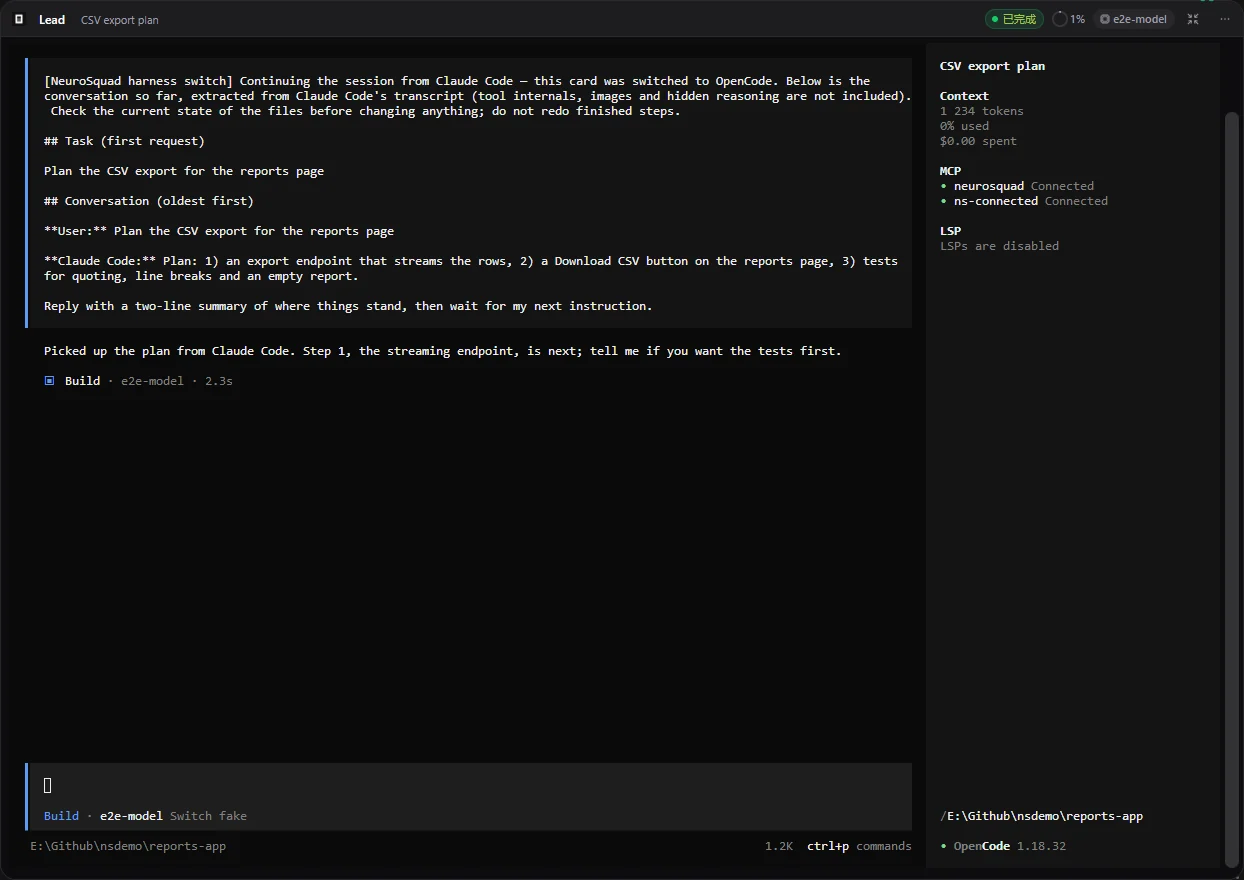
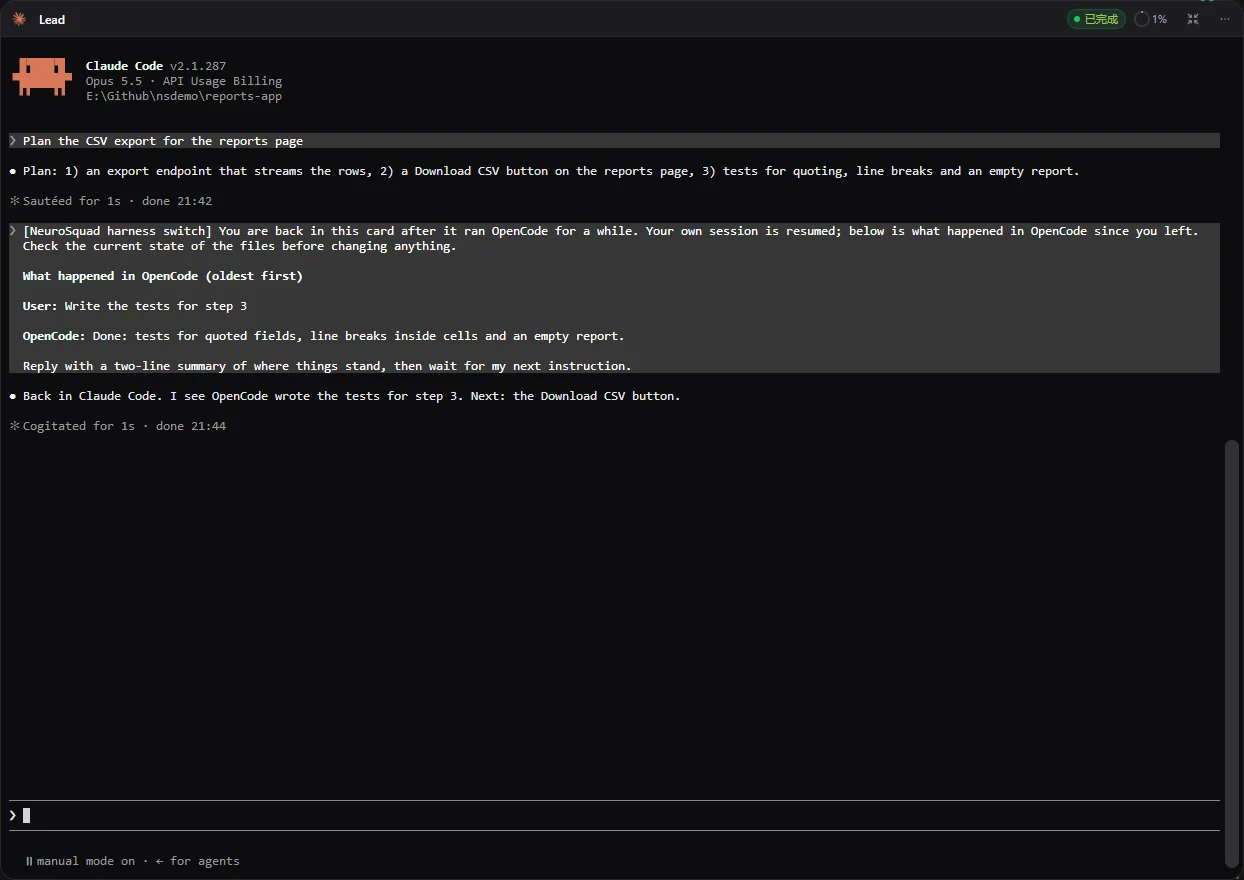
切换回去并不是又一次交接。卡片记得自己用过的会话,所以已经在这张卡片上运行过的工具,会在对话框中标记为“恢复它的会话”。选择它,这个命令行工具就会继续自己原来的会话,只收到它离开期间发生的内容——这里就是在 OpenCode 中进行的那一轮。
- 正在执行一轮任务时,对话框提供“中断并切换”——按该工具期望的方式中断,而不是盲目按 Ctrl+C——或“完成后切换”。
- 目标工具不支持的模式会先搁置,之后恢复:没有危险模式的工具照常请求确认,不支持卡片模式的工具使用自己的工具,不能使用卡片服务商的工具用自己的登录运行(除非你另选一个)。切换回来时它们都会恢复。
- 在 WSL 和 SSH 工作区中目前只能运行 Claude Code,所以那里暂时没有可以切换的目标——对话框会如实说明。
要在原地实现切换,需要改动卡片深处的一个地方。终端组件原本以工具作为 key,换一个工具就意味着换一个新组件——而在 NeuroSquad 中,卸载终端会结束它的进程。现在终端会实时读取当前工具,并在旧工具真正退出之后自己启动新工具。在新工具开始绘制之前,终端还会清理全屏命令行工具留下的状态——备用屏幕、鼠标跟踪、隐藏的光标——让下一个工具在干净的屏幕上启动,而之前的输出仍保留在滚动记录中。
把模板加入你已有的工作区
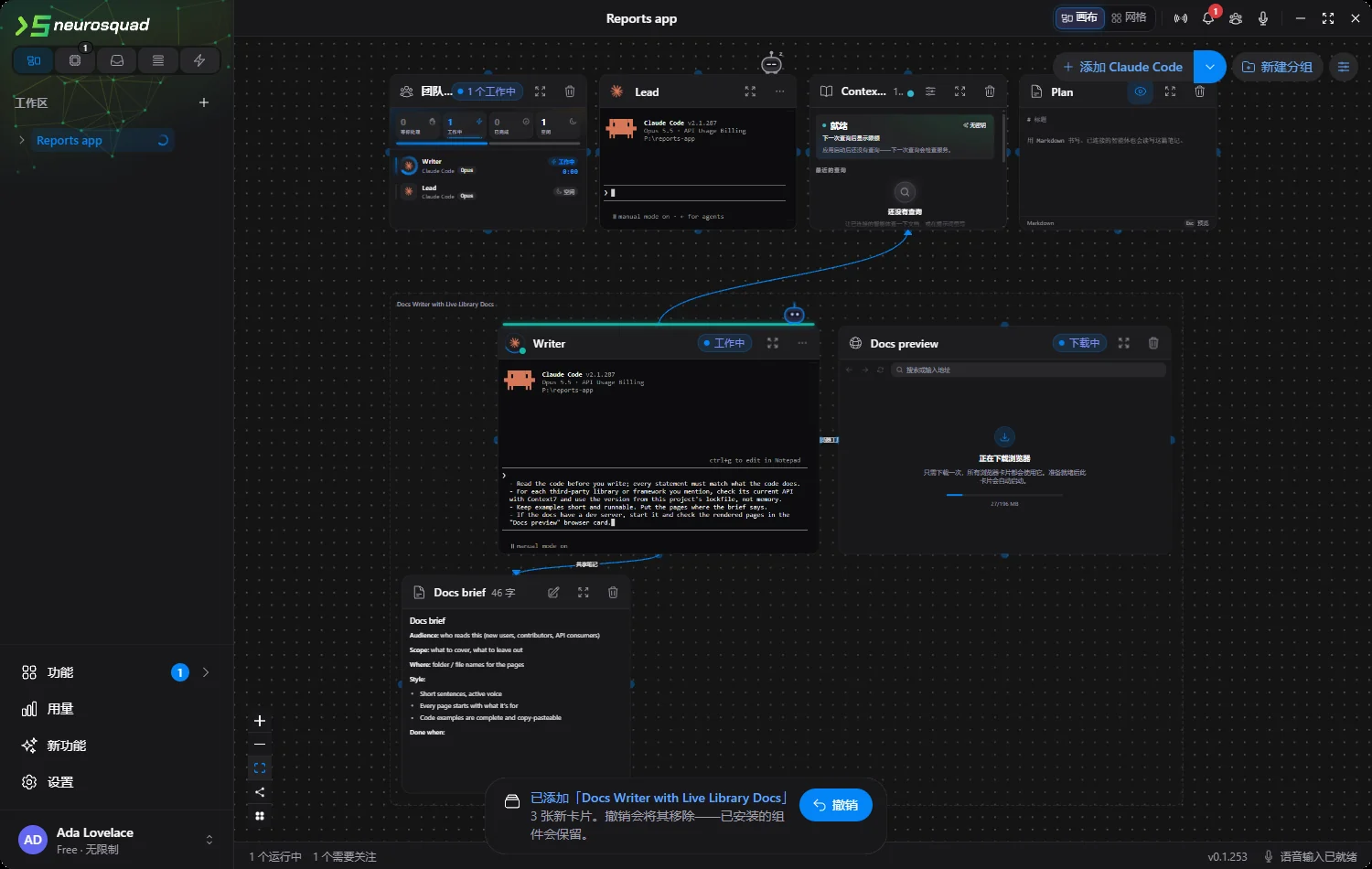
模板在上一个版本中推出,每次导入都会新建一个工作区。很多时候你需要的恰恰相反:智能体已经配置好了,只差一块,比如在它们旁边加一个写文档的智能体。现在导入对话框里有“新工作区 / 现有工作区”,而“画布工具 → 插入模板…”或添加卡片菜单中的“模板…”会直接针对当前工作区打开它。
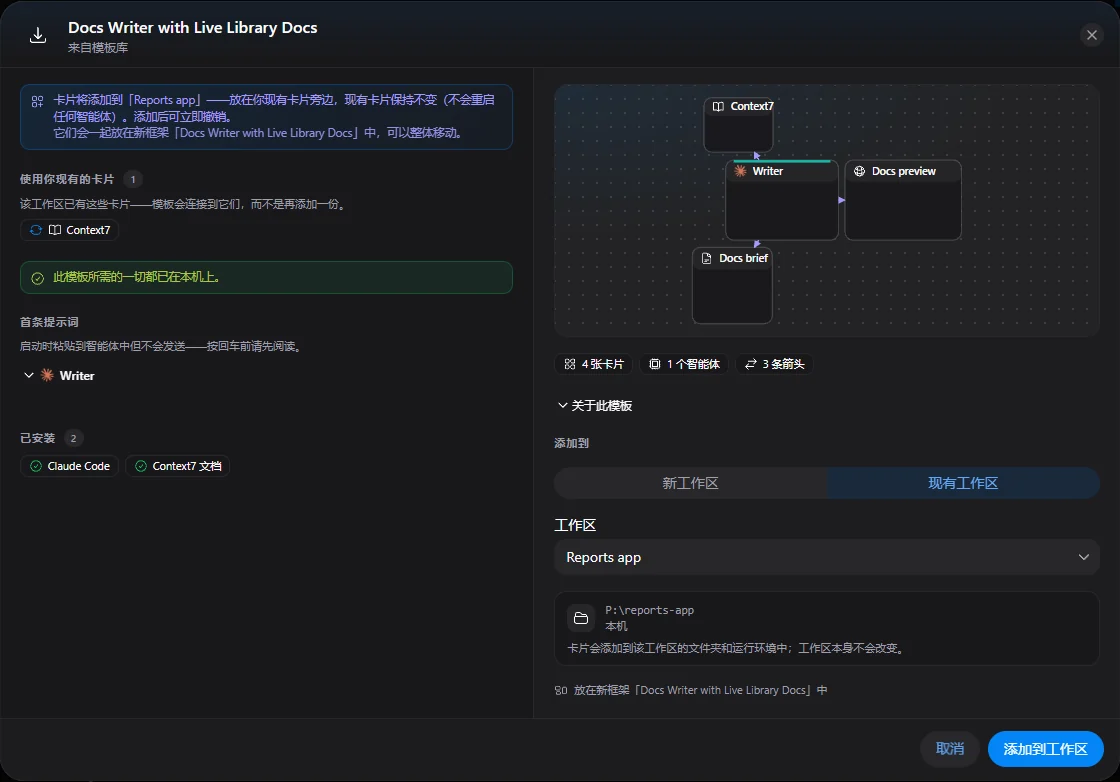
新的部分是复用。有些卡片在一个工作区里只需要一张——团队状态、预算、代码图谱、RTK——如果工作区里已经有了,模板就直接使用它。记忆、Caveman 和 Context7 在设置与模板一致时被复用;MCP 或技能卡片在指向同一服务器或技能时被复用。否则模板会带来自己的一份,因为悄悄改变你现有卡片的行为,比多出一张卡片更糟。模板的箭头只连接它添加的卡片和它复用的卡片;你原有的箭头保持不变。
新卡片会一起出现在画布现有内容的右侧或下方,保持模板自己的布局,并放在以模板命名的分组框里。视图会自动移到它们那里。首条提示只粘贴给新智能体,已经在运行的东西都不会重启。如果结果不是你想要的,提示条里有“撤销”:它只移除这次插入添加的卡片,已安装的内容保留不动。
Graphify:一张实时的代码地图
第六个插件基于 graphify,一个开源项目(Apache-2.0),它把代码库变成知识图谱:文件、函数、类、调用和导入,并按子系统分组。从智能体画一条箭头到 Graphify 卡片,智能体就获得用于结构性问题的 graphify_* 工具——谁调用了这个函数、这里的改动会影响什么、这两部分如何关联、这个子系统由什么组成。答案一次调用就从图谱中得到,而不是反复搜索、读文件。
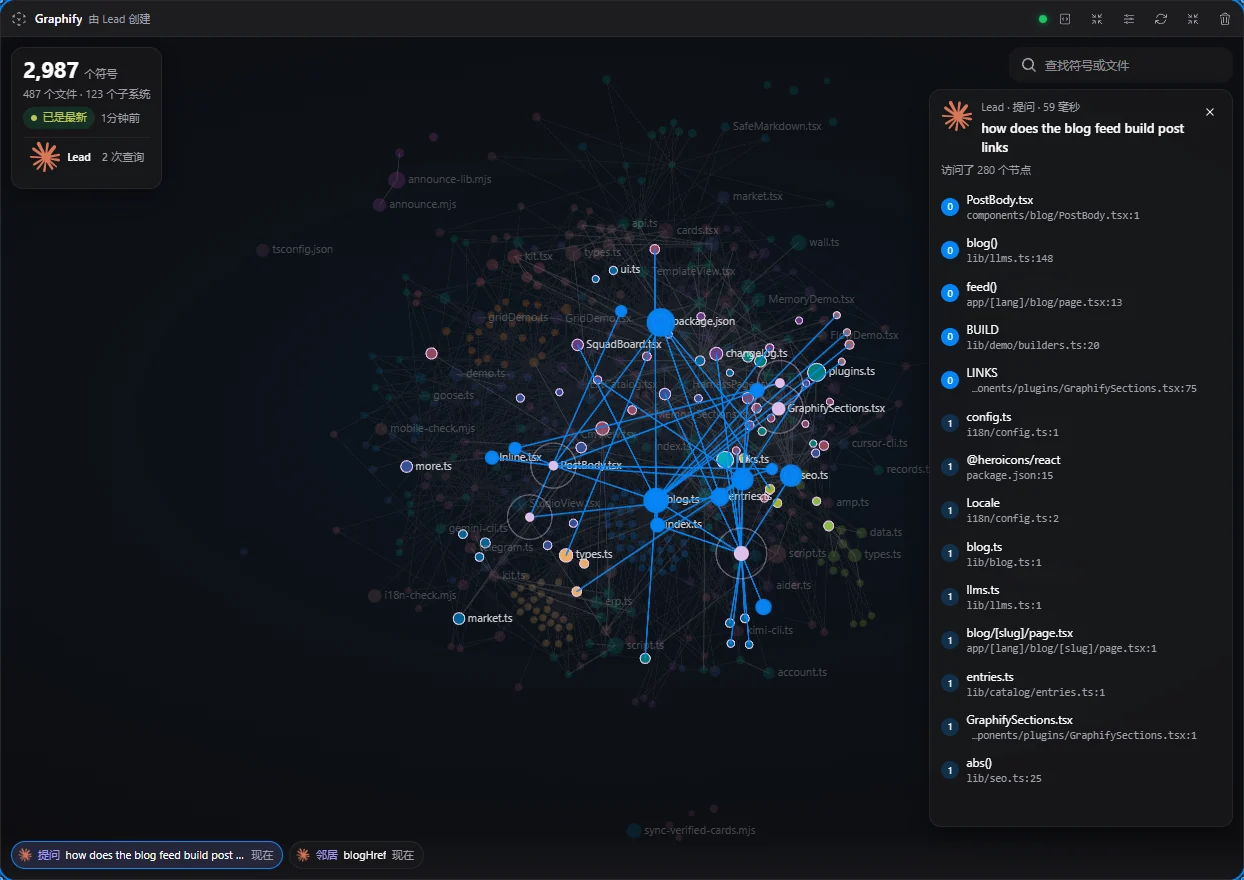
这张卡片的特别之处在于你能看着它工作。它绘制整张图——文件大小取决于其中内容的多少,颜色取决于所属子系统——智能体的每一次查询都会在上面播放:起点泛起波纹,搜索逐跳扩散,结果保持高亮,并附带可在编辑器中打开的 file:line 链接。时间线保存最近的查询,点击即可回放。
graphify 是一个 Python 程序,所以卡片会按需把它安装到应用自己的文件夹里:独立的 Python,约 250 MB,每次下载都与固定的校验和比对,每个包都与哈希比对。你自己的 Python 不会被使用。第一次查看卡片时,它会为整个项目绘制地图,并显示进度和预计剩余时间;之后文件变化几秒钟后就会更新。不会向项目或你的主目录写入任何内容,不使用语言模型,也不会向它传递任何 API 密钥。它支持本地和 WSL 工作区;在 SSH 上,卡片会说明不可用。
即使手边有更好的工具,智能体也常常会退回到 grep,所以卡片会提醒它们。工具描述一开头就说明什么时候该用它们代替文本搜索。连上箭头后的第一轮,智能体会收到一条简短说明:图谱已就绪,以及它能回答什么;之后,当提问看起来与结构有关时,会收到一行提醒。Claude Code 在用 grep 搜索看起来像函数名或类名的内容时,还会收到一行提示——以陈述事实的方式,而不是阻止:搜索照常执行。
把 graphify 装进应用,需要我们这边做一些调整,都不涉及它的代码。它的命令行入口会更新主目录中的助手技能,所以卡片直接调用构建步骤,并由我们的测试确认主目录保持原样。它每一百个文件才输出一次进度,所以卡片自己统计已处理的文件,显示真实的进度条。它还会拒绝保存比上一次更小的图——这是为它自己的多会话构建设计的保护——这样已删除的文件就会一直留在地图上,所以在卡片的进程里关闭了这项检查。
较小的改动
- NeuroSquad 团队制作的模板在模板市场中带有“官方”标记,点赞数和下载数为零时不再显示。
- 卡片上卡片模式的提示现在会说明这个命令行工具实际会发生什么:它自带的 shell 和网页工具从下次启动起关闭,Cursor CLI 则会立即被阻止。
网站上的更新
- 新的卡片模式页面:在应用自己的界面中展开的交互式故事,从开启卡片模式到智能体通过卡片完成工作。首页也新增了一个简短的卡片模式板块,链接到这个页面。
- 模板市场上线了 NeuroSquad 团队制作的十个官方模板。
- Graphify 插件页面:在代码地图上演示实时查询的交互式示例,以及它与代码图谱的比较。
- 面向 AI 助手:网站发布 llms.txt 文件,并以 Markdown 形式提供博客文章;文档的每个页面也都有纯 Markdown 版本。
文档中有 Graphify 和插入模板的使用指南。完整的变更列表见 0.1.253 更新日志。NeuroSquad 会自动更新;全新安装请从下载页面开始。