智能体现在可以自己挑选插件、技能和 MCP 服务器
以前,要给智能体一个工具,得由你来画箭头。在 NeuroSquad 0.1.270 中,智能体可以自己查看有哪些可用,并把它连接到自己身上——没有你的同意,不会安装任何新东西。
在 NeuroSquad 中,箭头就是权限。从智能体画一条箭头到“记忆”卡片,智能体就获得 memory_* 工具;画到技能或 MCP 服务器卡片,它就能使用它们。这个模型很清楚,但它把一件事留给了你:事先知道每个智能体需要什么。实际上,最先发现需要的是智能体本身——做到一半才发现项目里的决定应该留到下一次会话,或者某个库的文档能省下十次猜测。
NeuroSquad 0.1.270 把这部分交给了智能体。它能看到自己可以拥有哪些插件、技能和 MCP 服务器,并把需要的那个连接到自己的卡片上。尚未安装的内容仍然要等你同意。此外,卡片现在会在子代理运行期间保持“工作中”,子代理花费的词元只计一次,并单独显示占比。添加卡片菜单变成了两栏,一切一目了然,另外还有一长串修复。这是一个 Windows 版本;Mac 应用暂时停留在 0.1.230,会在下一次构建中获得这些更新。
会自我装备的智能体
现在每张智能体卡片都多了两个内置工具。neurosquad_catalog 列出智能体可以使用的东西:插件(“记忆”、Context7、Graphify、RTK、Caveman 等)、这台电脑上已安装的技能和 MCP 服务器,以及——在智能体搜索时——来自 skills.sh 和官方 MCP 注册表的匹配项。每一项都说明了它的用途、会提供哪些工具,以及它对这个智能体的状态:已连接、已在画布上、可用、未安装、需要设置,或者根本不适用于该命令行工具,或不能在 WSL、SSH 工作区中使用。
然后由 neurosquad_equip 添加选中的那一项。如果画布上已有对应的卡片,智能体只会得到一条指向它的箭头;否则会在智能体旁边、它所在的框内出现一张新卡片,并画好箭头。规则与你自己画箭头时相同:预算暂停时一切都会停止,智能体没有创建的敏感卡片它无法接触,而且一个智能体最多只能为自己添加八张卡片。
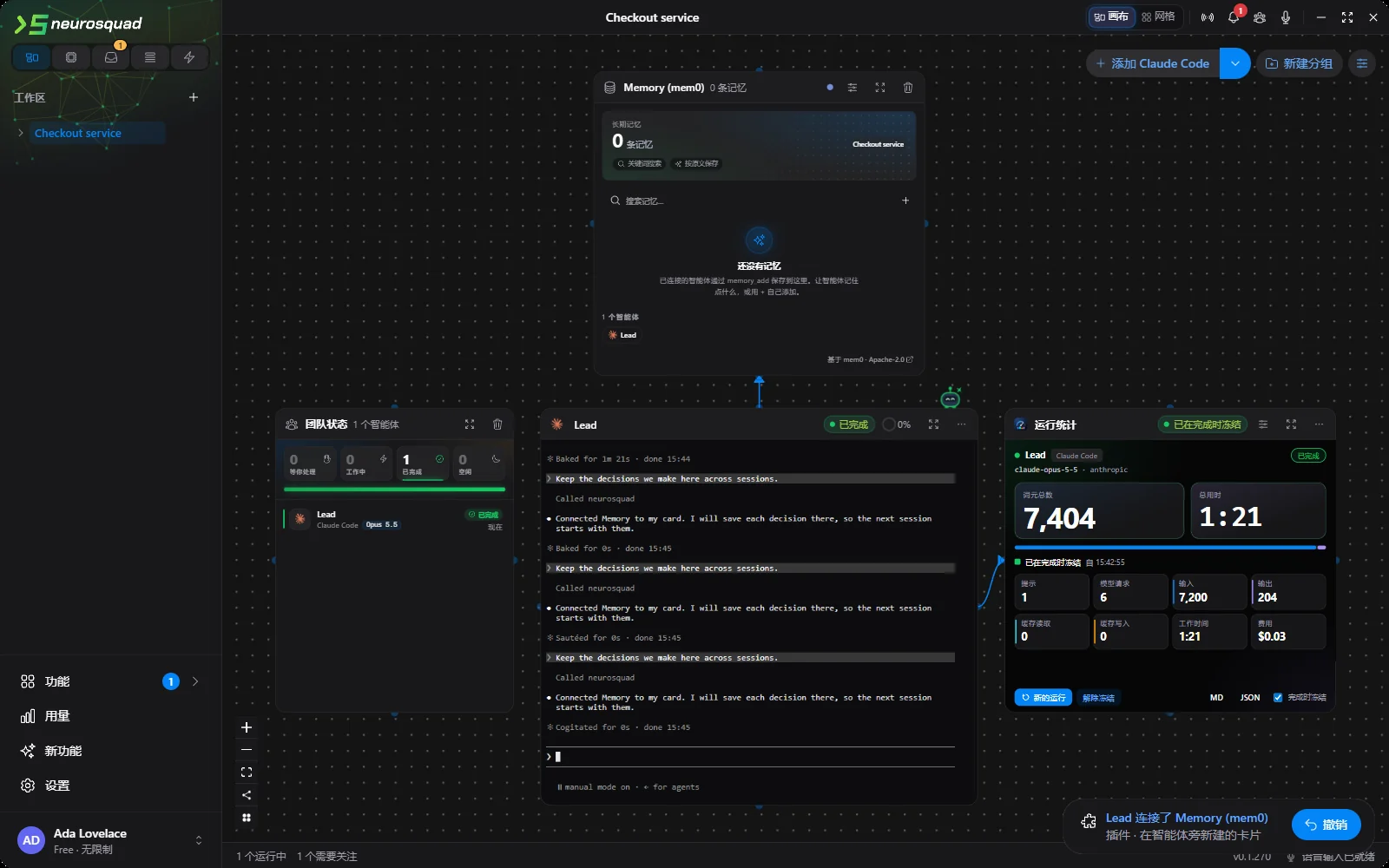
每一次这样的变化你都看得到:角落里的通知会说明哪个智能体连接了什么,撤销可以把它收回——如果卡片是智能体创建的,就移除卡片;如果卡片本来就在,就只移除箭头。插件和已安装的内容会立即连接,并在同一会话中生效:智能体在下一步就能调用新的工具。
没有你的同意,不装任何新东西
安装技能或 MCP 服务器意味着在你的电脑上运行别人的代码,所以智能体永远不能自己做这件事。当它请求尚未安装的内容时,NeuroSquad 会弹出一个对话框,展示将要安装的内容:软件包、来源、版本以及确切的固定哈希或提交、许可证、文件和脚本,以及目录中已有的安全扫描结果。只有点击安装并连接才会安装,使用的是与目录相同的固定安装程序。点击拒绝,或十分钟内没有回答,则什么都不会安装,智能体也会得知这一点。
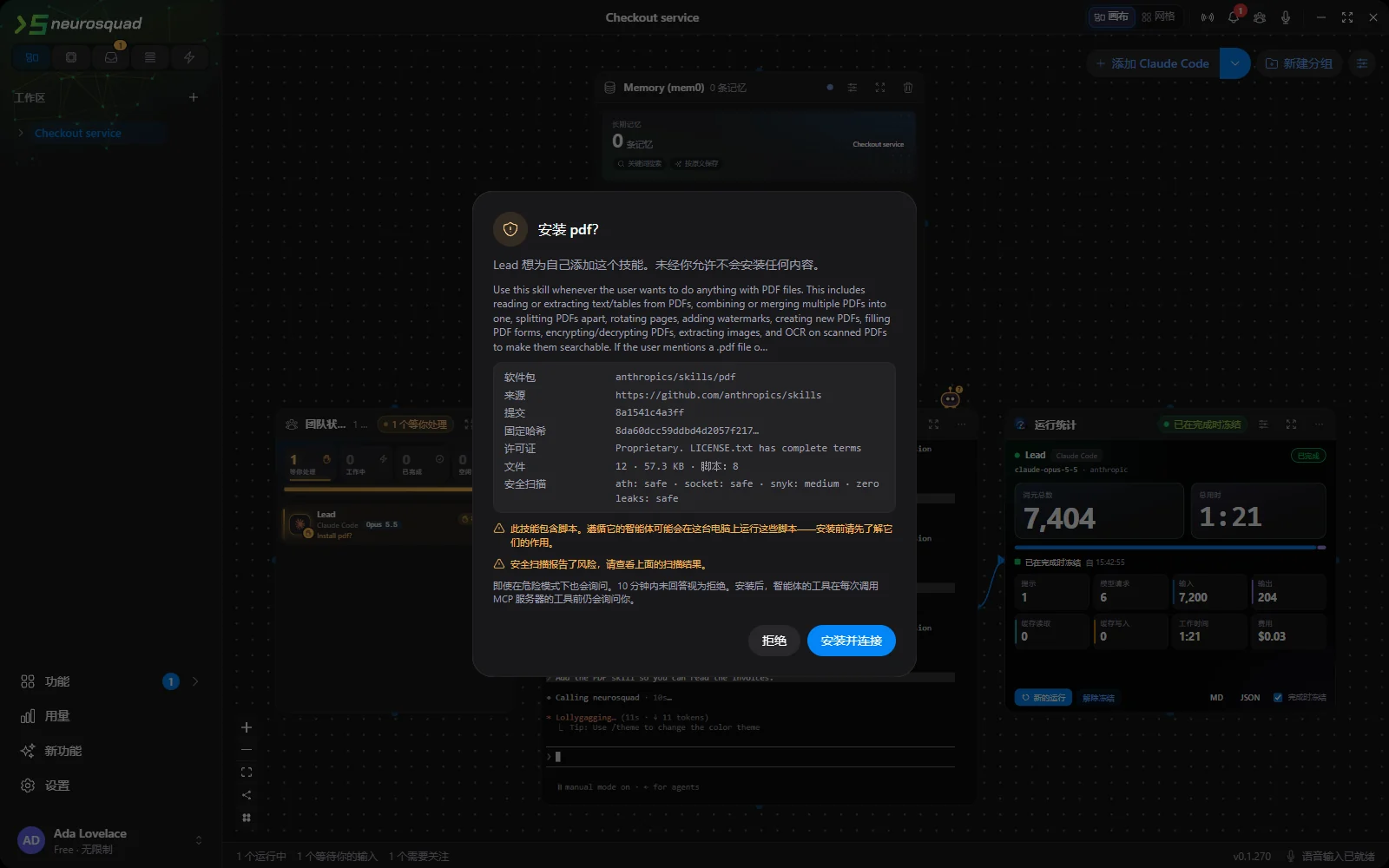
在危险模式和画布模式下,这个对话框同样会出现。如果服务器需要密钥或其他设置,则会改为打开目录,因为智能体无法填写这些内容。如果你更想自己连接一切,工作区的编辑对话框里有一个开关:允许智能体为自己添加插件、技能和 MCP。它默认开启。
智能体怎么知道该要什么
工具只有在智能体想到它们时才有用。所以每次会话一次,随第一个提示一起,智能体会收到一份简短说明:两个工具、关于安装的规则,以及适合它的插件和已安装的技能、服务器。这份说明上限为 1200 个字符,约 300 个词元,同一会话中之后不会重复。它通过提示钩子送达 Claude Code、Codex 和 Qwen Code,通过“记忆”已在使用的同一座桥送达 OpenCode、Kilo Code、pi、omp 和 Gemini CLI。其他命令行工具同样拥有这些工具及其说明,只是没有这份简报。
测试时暴露出命令行工具之间的一个差异。有些工具,比如 Codex,只在启动时读取一次工具列表。对它们来说,插件和技能的工具现在从一开始就列出,所以装备之后在同一会话中就能使用。而新添加的 MCP 服务器自己的工具,只有在卡片重启后才会到达这类命令行工具——智能体也会被如实告知。
子代理:保持工作中,只计一次
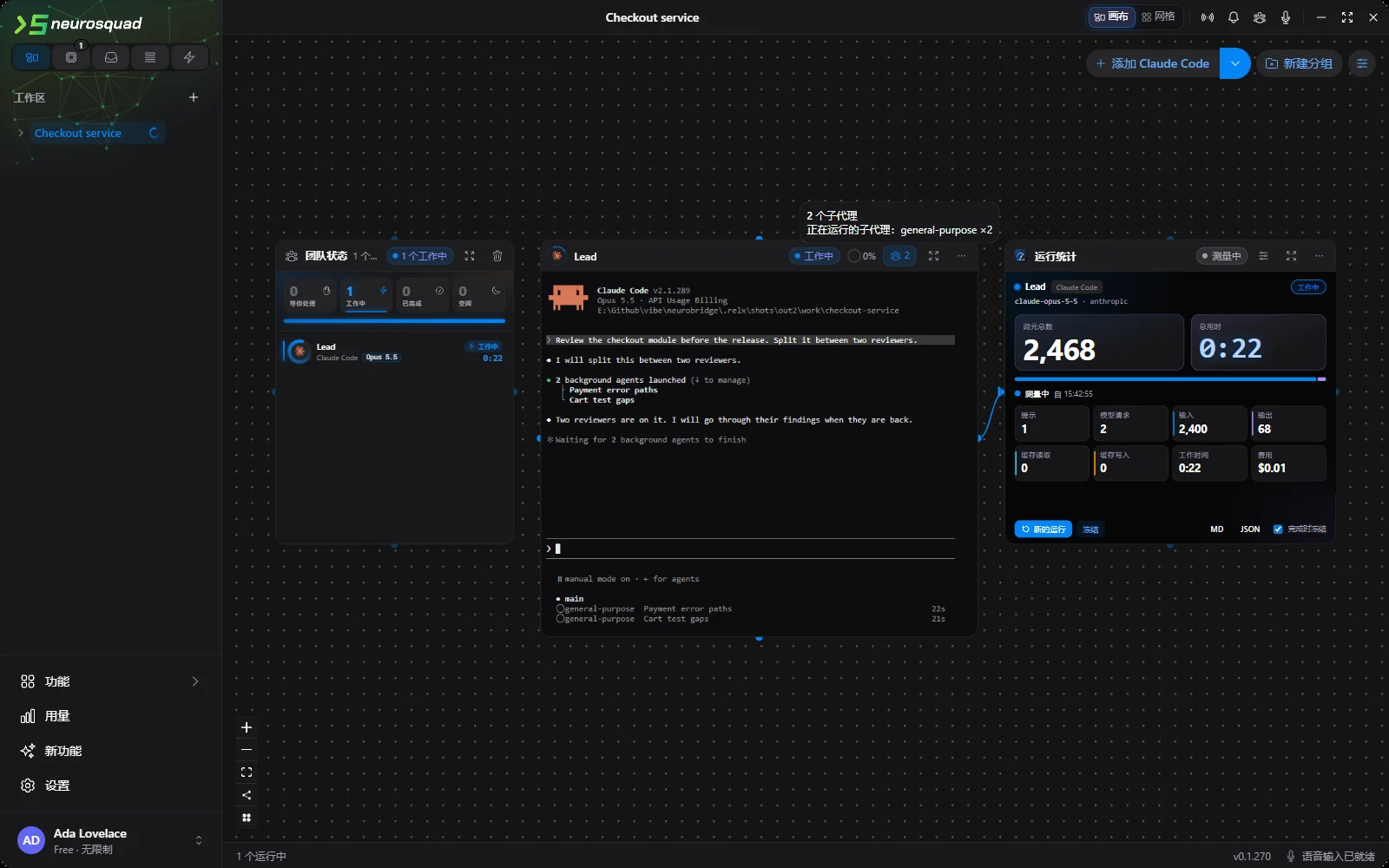
许多命令行工具都能把部分任务交给子代理——Claude Code 的 Agent 工具、OpenCode 的 task 会话、Qwen Code 的智能体。较新版本的 Claude Code 默认在后台启动它们:主智能体回答“两位审查者已经开始了”,然后结束自己的回合,而子代理继续工作。在 NeuroSquad 看来,这个回合结束就像工作结束,于是卡片显示已完成并响起提示音,而两个子代理其实还在忙。
现在,卡片会跟踪其智能体启动的子代理。只要还有一个在运行,卡片就保持工作中,直到全部完成才结束。卡片标题栏中的标签显示正在运行的子代理数量,提示框列出它们的类型。如果子代理需要权限,问题会显示在其父卡片上,前面带着子代理的名称。Claude Code、OpenCode、Kilo Code 和 Qwen Code 都以这种方式报告子代理。
另一半关乎费用。子代理的模型请求和智能体自己的请求一样要付费,所以它们属于智能体的卡片——而且必须只计一次。逐一检查各个命令行工具后,我们发现有三处不满足这一点。Kilo Code 会把子代理的费用加到启动它的那条消息上,结果被计算了第二次。分叉出的 Codex 子代理会把父级的历史连同词元一起复制到自己的日志中。而 Hermes Agent 的子会话则从未计入卡片。这三处都已修复。
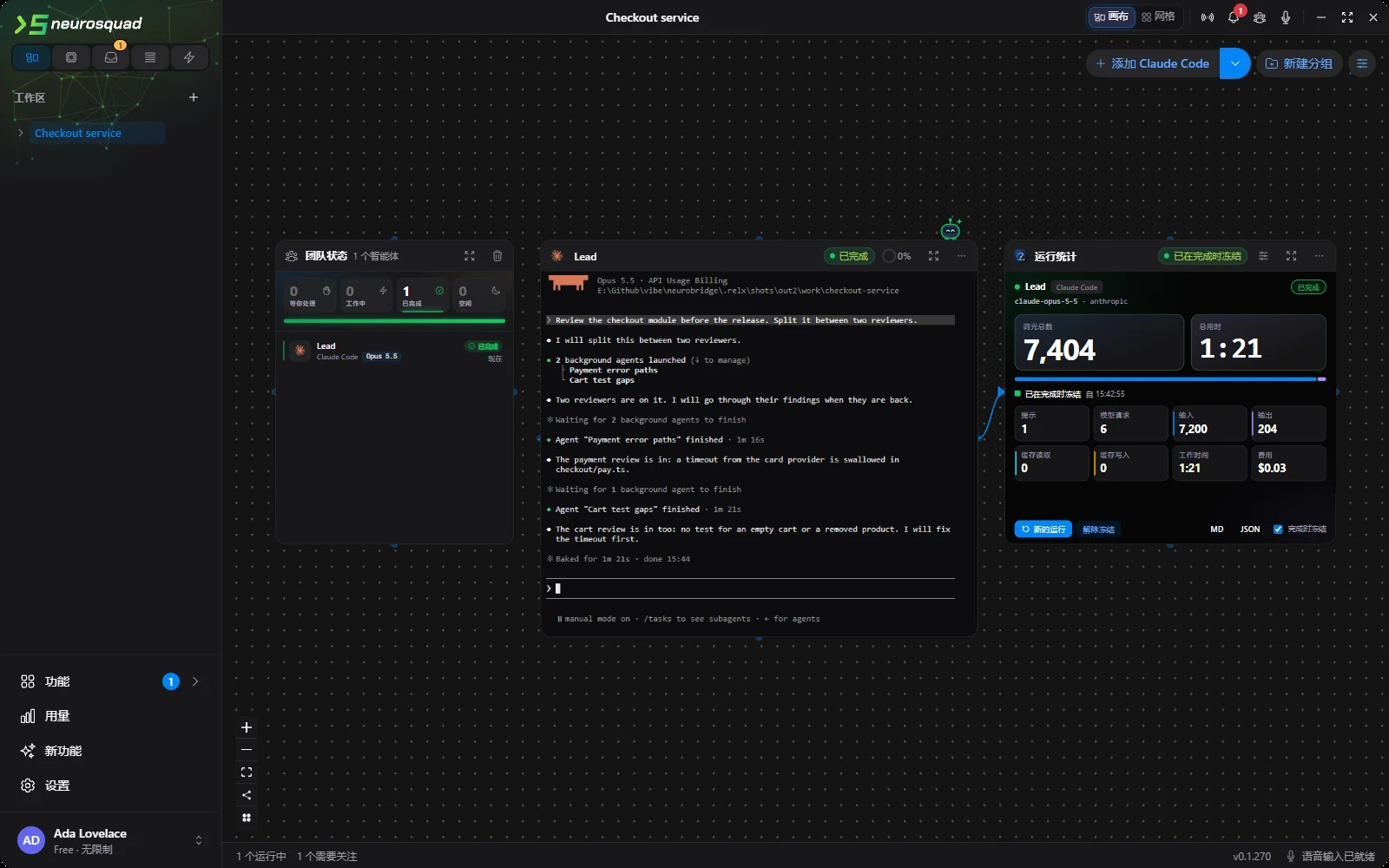
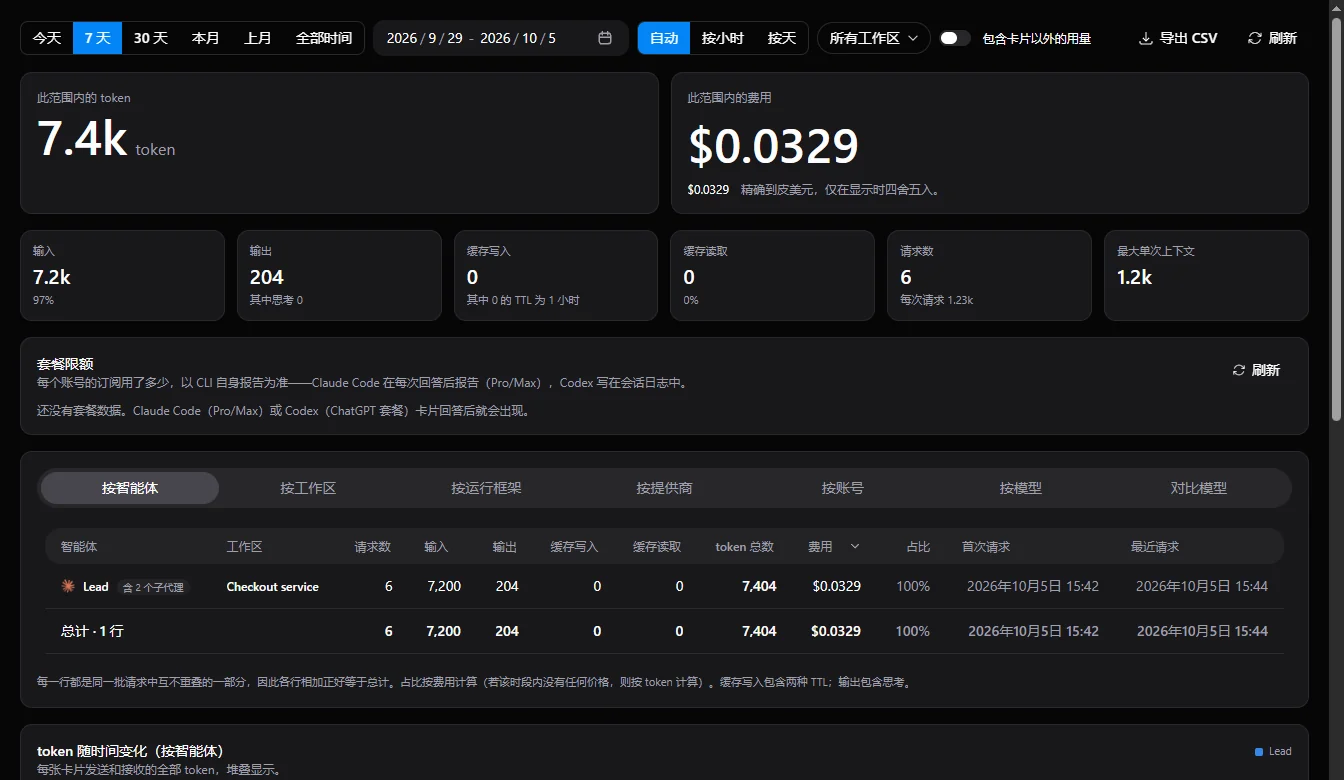
“用量”、“运行统计”和“智能体脉搏”中的总数都包含子代理,“用量”会在智能体的行上标注含 N 个子代理;提示框显示它们的词元、请求和费用。对于自己制作卡片的人,Card SDK 1.3 提供了同样的拆分:agents.usage 新增 subagents 部分和 mainOnly 选项,agents.timeline 中的每个请求都会标明是否由子代理发出。
添加卡片菜单,一次看全
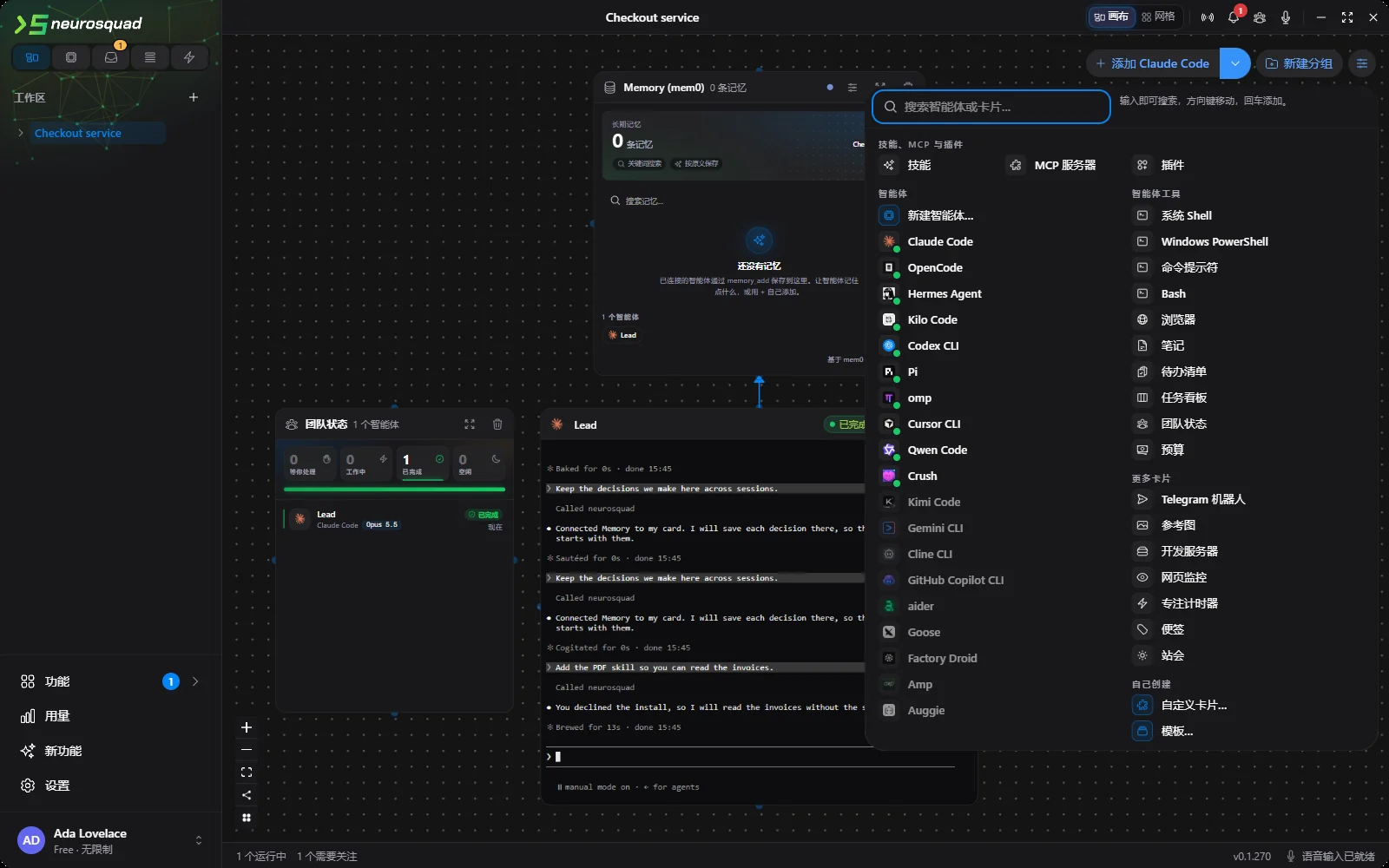
添加卡片菜单原先变成了一组组折叠分组,需要逐个展开。现在它是两栏:左侧是智能体——先是已安装的命令行工具,带绿色圆点,然后是你保存的智能体模板——右侧是卡片,技能、MCP 和插件横在顶部。在 1280×800 的窗口中无需滚动就能看到全部。指针所在行的说明显示在搜索框旁边,输入文字会同时筛选两栏,方向键可以在栏内上下移动,也可以跳到另一栏。
修复
- 智能体状态:重启后的命令行工具,其旧进程迟到的报告不再改变状态;在 Claude Code 自带队列中等待的提示不再以错误的“已完成”结束;弹出窗口或手机不再播放第二次提示音。
- 终端:你自己的
CLAUDE_CODE_*设置(例如 Git Bash 路径)现在会传到 Claude Code 卡片;只移除父 Claude Code 会话的标记。 - 插件:“记忆”的搜索不再等待保存完成,“记忆”和 Context7 不再拖住提示,Caveman 在规则未送达时会重新发送,RTK 使用的正是智能体 shell 将要运行的那个
rtk。 - 预算与浏览器:超出限额后点击“恢复”,会再给出约十分之一的限额,然后再次暂停;删除浏览器卡片会删除其配置文件——Cookie、登录状态和历史记录。
- SSH、WSL、听写、账户:主机密钥的检查方式与 OpenSSH 一致,WSL 在
wsl --shutdown之后仍能正常工作,模型下载会与固定的 SHA-256 校验,登录验证码只能为发起它的会话使用一次,桌面端重启后手机会自动重新连接。
智能体如何自我装备,请参阅技能、MCP 和插件。完整的变更列表见 0.1.270 更新日志。NeuroSquad 会自动更新;全新安装请从下载页面开始。